![Nav Support Center.svg]](https://help.foodnotify.com/hubfs/Support%20Center/Design/Nav%20Support%20Center.svg)
Wie genau deine Zahlen sind, hängt davon ab, wie vollständig deine Daten sind. FoodNotify vergleicht zwei Werte:
- Theoretischer Verbrauch – was deine Verkäufe laut Rezept verbraucht haben sollten.
- Tatsächlicher Verbrauch – was sich aus deinen Lagerbewegungen und Inventuren ergibt.
Für jede Zutat rechnet FoodNotify so: Anfangsbestand + Wareneingang ± Transfer − Abfall − Verkauf = erwarteter Bestand. Die Inventur zeigt, was wirklich da ist. Jede fehlende Buchung verfälscht diese Rechnung – und damit deinen Wareneinsatz. Mit dieser Checkliste schließt du die Lücken.
1. Stammdaten vollständig machen
Jedes Produkt in der Warenwirtschaft braucht einen Lagerort und eine Warengruppe. Wie weit du bist, zeigt dir das Vollständigkeits-Dashboard in der Seitenleiste.
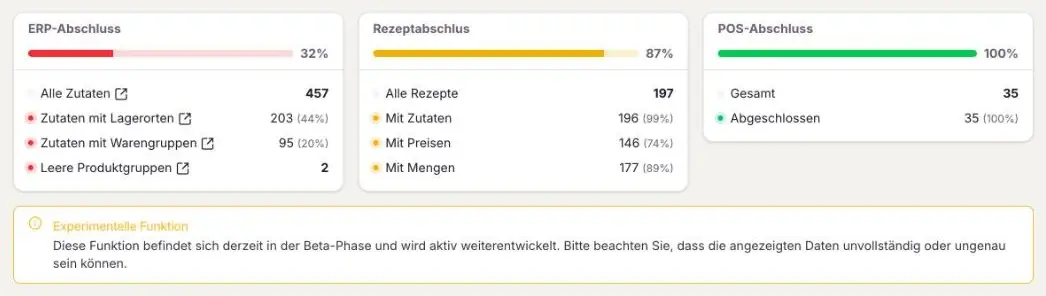
- Vollständigkeits-Dashboard: Sind meine Daten vollständig?
- ERP-Abschluss: Ist meine Warenwirtschaft vollständig eingerichtet?
- Wie lege ich Lagerorte an? · Wie lege ich Warengruppen an?
2. Rezepte mit Zutaten, Mengen und Preisen
Theoretische Kosten entstehen nur aus Rezepten. Jedes Rezept, das du verkaufst, braucht seine Zutaten mit Mengen und Preisen. Achte auf die richtigen Einheiten – eine falsche Einheit verfälscht den Verbrauch schnell um ein Vielfaches. Im Vollständigkeits-Dashboard siehst du unter Rezeptabschluss, wo noch etwas fehlt.
3. Kasse verbinden und Kassenartikel zuordnen
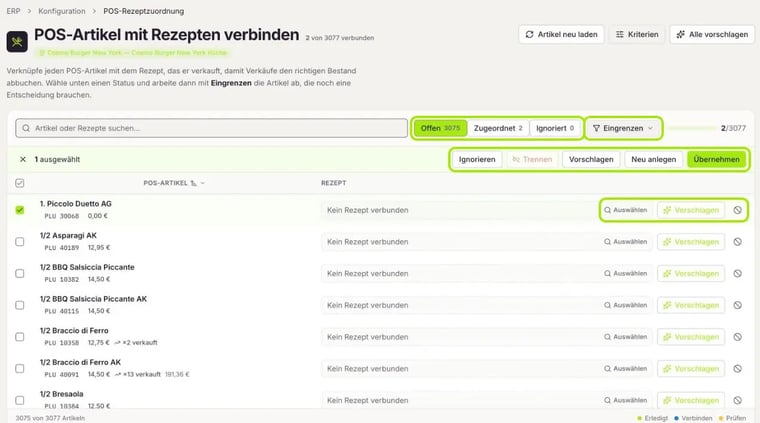
Verbinde deine Kasse mit FoodNotify und jeden Kassenartikel mit dem passenden Rezept. Nur dann buchen deine Verkäufe die richtigen Zutaten ab. Welche Kassenartikel ein Rezept brauchen, liest du hier: Welche Kassenartikel brauchen ein Rezept?
4. Jeden Wareneingang buchen
Übernimm jede Lieferung in die Warenwirtschaft – mit den gelieferten Mengen und Preisen. Schneller geht das mit dem automatischen Bestellimport, dem Lieferschein-Abgleich und digitalen Lieferscheinen (DESADV). Ware, die ohne Bestellung in FoodNotify kommt, buchst du manuell ins Lager.
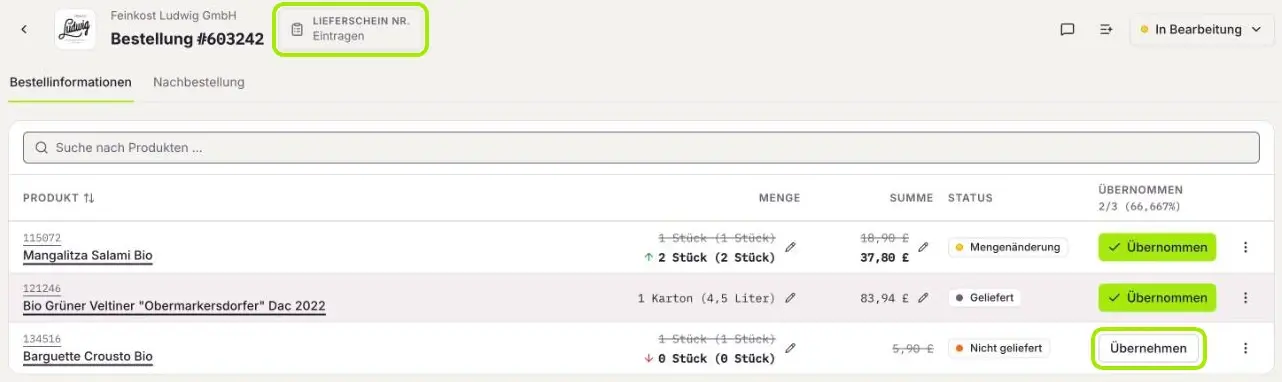
- Wareneingang: Wie übernehme ich eine Bestellung in die Warenwirtschaft?
- Wie funktioniert der automatische Bestellimport?
- Wie funktioniert der automatische Lieferschein-Abgleich?
- Digitale Lieferscheine (DESADV) richtig übernehmen
- Wie kann ich Produkte manuell aus dem Lager entnehmen oder hinzufügen?
5. Warentransfer buchen
Gibst du Ware an einen anderen Betrieb oder eine Kostenstelle weiter, buche sie unter WaWi › Produkttransfer. Sonst fehlt die Ware im einen Betrieb und taucht im anderen ungeplant auf. Unter Anfragen forderst du Ware bei einem anderen Betrieb an.
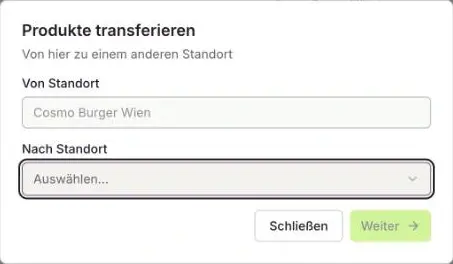
Mehr dazu: Warentransfer: Wie übertrage ich Produkte an einen anderen Betrieb oder eine Kostenstelle?
6. Food Waste erfassen
Erfasse Bruch, Verderb und Rohabfall unter WaWi › Food Waste. So trennst du erklärbaren Abfall von unerklärten Verlusten – und siehst ihn in Insights unter Lebensmittelabfall.
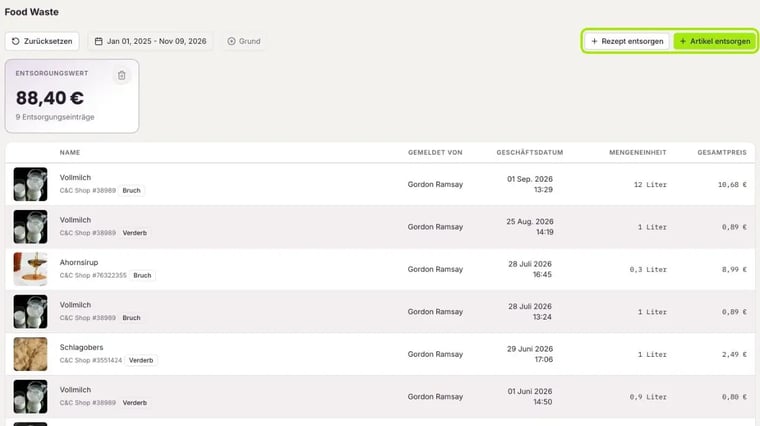
Mehr dazu: Food Waste erfassen: weniger Abfall, mehr Gewinn
7. Vorproduktion abbilden
Bereitest du etwas auf Vorrat zu, zum Beispiel Saucen, Teige oder Fonds, lege es als Vorproduktionsartikel an. So stimmen Lagerstand und Verbrauch auch bei Zutaten, die du selbst herstellst.
Mehr dazu: Wie lege ich Vorproduktionsartikel an?
8. Verkäufe ohne Kasse erfassen
Verkaufst du etwas außerhalb der Kasse, etwa bei Events, oder ist keine Kasse angebunden, erfasse den Verkauf manuell unter WaWi › Verkauf. Jeder Verkauf zieht die Zutaten der verkauften Rezepte von deinem Lager ab.
Mehr dazu: Verkäufe in der Warenwirtschaft: Kasse oder manueller Verkauf
9. Regelmäßig Inventur machen
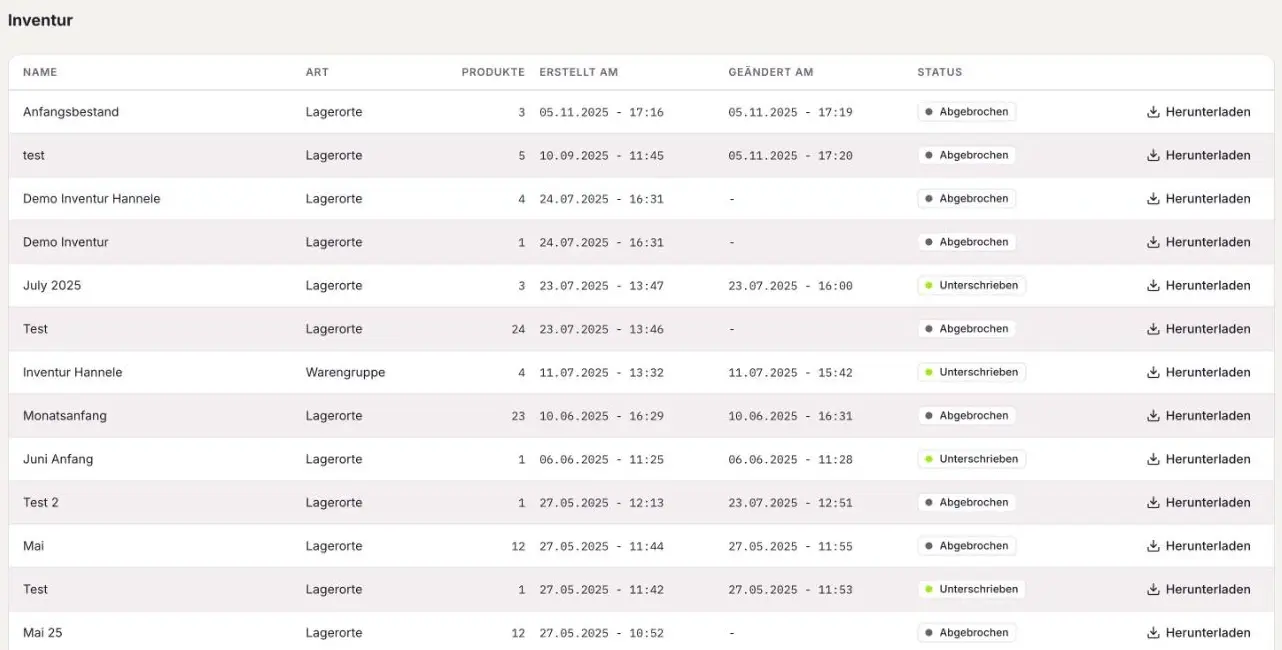
Die Inventur zeigt, was wirklich im Lager ist, und korrigiert den erwarteten Bestand. Zähle in den Einheiten, die du beim Produkt für die Inventur festgelegt hast, und mache die Inventur regelmäßig – zum Beispiel jeden Monat zum gleichen Stichtag.
10. Abweichungen in Insights prüfen
In Insights vergleichst du Ist und Theorie je Zutat. Sortiere nach Abweichung und klicke auf eine Zutat, um ihre täglichen Lagerbewegungen zu sehen. Fehlt ein Wareneingang oder ist der Bestand negativ, prüfe die Buchungen dieser Zutat.
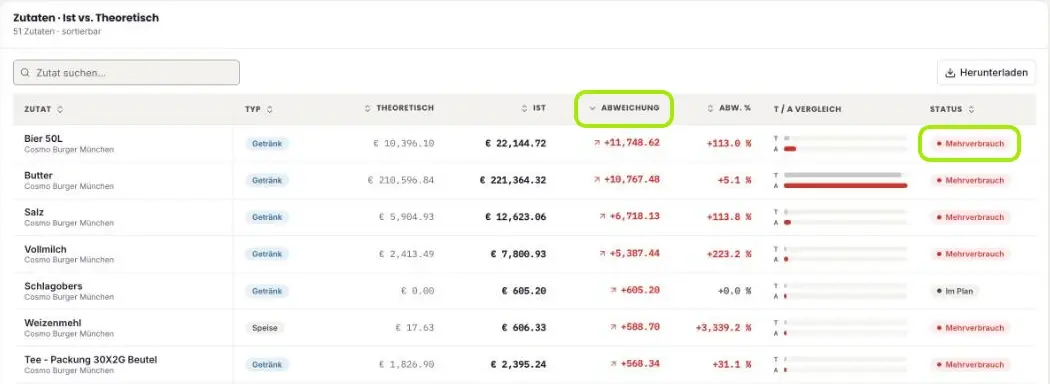
Mehr dazu: Insights: Wie vergleiche ich Ist-Kosten mit den theoretischen Kosten?
Häufige Ursachen für falsche Zahlen
- Theoretische Kosten zu niedrig: Kassenartikel ohne Rezept, Rezepte ohne Mengen oder Preise.
- Negativer Lagerbestand: Wareneingang oder Transfer nicht gebucht.
- Große Inventurdifferenz: in der falschen Einheit gezählt, Abfall nicht erfasst oder Vorproduktion nicht abgebildet.
- Hoher Mehrverbrauch bei einer Zutat: Rezeptmenge zu niedrig, Portionen größer als im Rezept oder Abfall nicht erfasst.