![Nav Support Center.svg]](https://help.foodnotify.com/hubfs/Support%20Center/Design/Nav%20Support%20Center.svg)
Klick in der Seitenleiste auf WaWi › Dashboard. Das Dashboard zeigt dir den Betrieb, den du oben links ausgewählt hast.
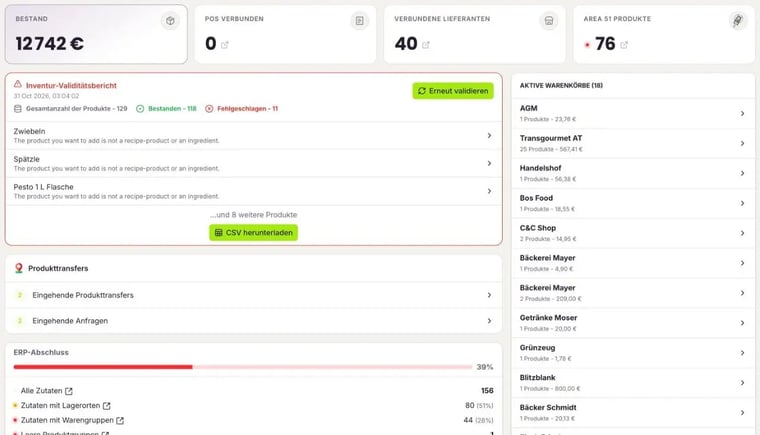
Die Kacheln oben
- Bestand: der Wert aller Produkte in deinem Lager.
- POS verbunden: wie viele Kassen mit diesem Betrieb verbunden sind.
- Verbundene Lieferanten: wie viele Lieferanten du hast. Ein Klick öffnet die Liste.
- Area 51 Produkte: Produkte, die noch keinem Lagerort zugeordnet sind. Ein Klick zeigt sie dir.
Inventur-Validitätsbericht
Zeigt dir, welche Produkte in der Inventur Probleme machen würden. Mehr dazu: Was ist der Inventur-Validitätsbericht?
Produkttransfers
Eingehende Produkttransfers und Eingehende Anfragen kommen von deinen anderen Betrieben. Ein Klick öffnet die Liste. Mehr dazu: Wie übertrage ich Produkte an einen anderen Betrieb oder eine Kostenstelle?
ERP-Abschluss
Zeigt dir, wie viele deiner Zutaten schon einen Lagerort und eine Warengruppe haben.
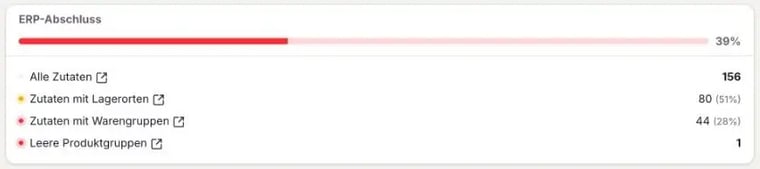
Mehr dazu: ERP-Abschluss: Ist meine Warenwirtschaft vollständig eingerichtet?
Geringer Bestand, aktive Warenkörbe und letzte Bestellungen
- Geringer Bestand: Produkte, deren Lagerstand unter der Warnschwelle oder dem Minimum liegt. Zum Warenkorb hinzugefügt heißt: Das Produkt liegt schon in einem Warenkorb. Mit Alle anzeigen siehst du die ganze Liste.
- Aktive Warenkörbe: deine offenen Warenkörbe je Lieferant mit Anzahl der Produkte und Summe. Ein Klick öffnet den Warenkorb.
- Letzte Bestellungen: Importiert heißt, die Bestellung ist schon in der Warenwirtschaft. Ausstehend heißt, du musst sie noch übernehmen: Wie übernehme ich eine Bestellung?
Wie du Lagerlimits festlegst, damit die Liste Geringer Bestand stimmt: Lagerlimits und Benachrichtigungen
Wie stark dein tatsächlicher Wareneinsatz von deinen Rezepten abweicht, siehst du in Insights: Insights: Wie vergleiche ich Ist-Kosten mit den theoretischen Kosten?