![Nav Support Center.svg]](https://help.foodnotify.com/hubfs/Support%20Center/Design/Nav%20Support%20Center.svg)
Deine Kasse kennt Artikel, FoodNotify kennt Rezepte. Erst wenn du beide verbindest, bucht jeder Verkauf die richtigen Zutaten aus dem Lager ab. Verbinde deshalb jeden Kassenartikel, der Waren verbraucht, mit dem passenden Rezept.
Welche Artikel ein Rezept brauchen – auch bei Varianten wie Hafermilch –, liest du hier: Welche Kassenartikel brauchen ein Rezept?
POS-Artikel verwalten öffnen
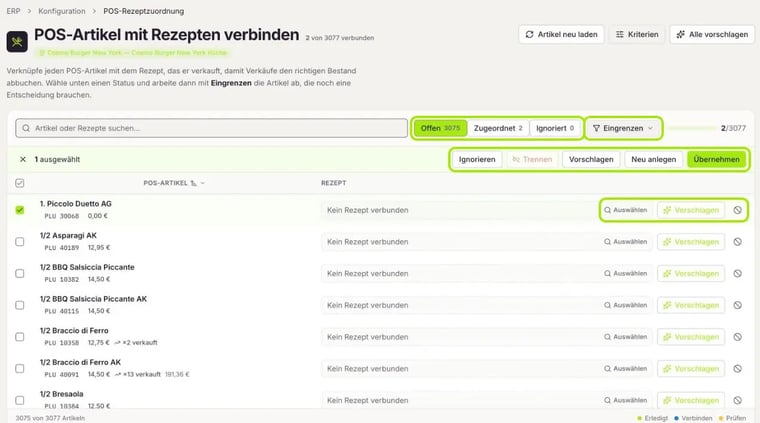
Klicke oben rechts auf das Zahnrad und wähle Dienste anbinden › Registrierkassen. Klicke beim Standort auf die drei Punkte › POS Artikel verwalten. Oben siehst du, wie viele Artikel schon verbunden sind, z. B. 2 von 3077 verbunden.
Status, Suche und Eingrenzen
- Offen – Artikel ohne Rezept. Hier arbeitest du.
- Zugeordnet – Artikel, die mit einem Rezept verbunden sind.
- Ignoriert – Artikel, die du bewusst nicht importierst.
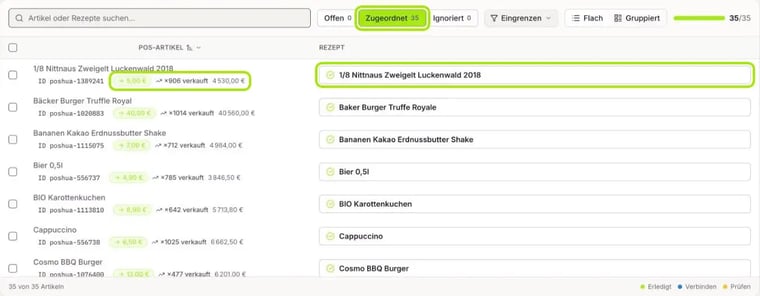
Mit der Suche findest du Artikel und Rezepte über ihren Namen. Mit Eingrenzen filterst du die Liste weiter, z. B. nach Zu verbinden, Neu anzulegen, Wichtig, Namensabweichung oder Nicht in der Kasse. Bei jedem Artikel siehst du PLU bzw. ID, den Preis und – wenn vorhanden – wie oft er verkauft wurde und welchen Umsatz er gebracht hat.
Einen Artikel verbinden
Klicke in der Zeile des Artikels auf Auswählen. Rechts öffnet sich Mit einem Rezept verknüpfen:
- Für dich vorgeschlagen – das passendste Rezept, mit der Übereinstimmung in Prozent.
- Ähnliche Namen – Rezepte mit ähnlichem Namen, auch aus anderen Standorten.
- Dieser Standort – die Rezepte deines Standorts.
Klicke beim passenden Rezept auf Verbinden. Mit dem Pfeil-Symbol öffnest du das Rezept vorher in einem neuen Tab. Über die Suche oben findest du Rezepte aus allen Standorten.
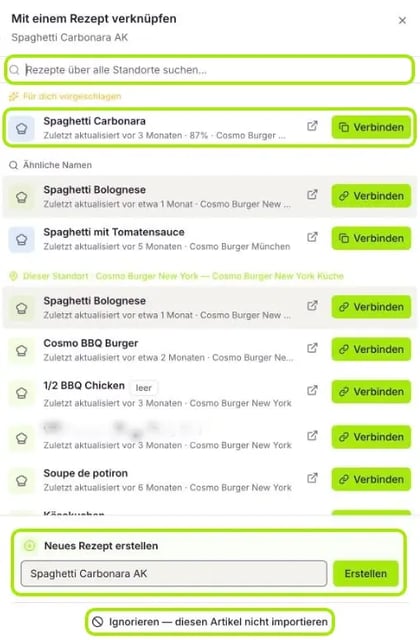
Gibt es noch kein passendes Rezept? Unter Neues Rezept erstellen ist der Name des Kassenartikels schon eingetragen. Klicke auf Erstellen und befülle das Rezept danach mit Zutaten. Brauchst du den Artikel nicht, klicke auf Ignorieren — diesen Artikel nicht importieren.
Vorschläge nutzen
Mit Vorschlagen in einer Zeile sucht FoodNotify ein passendes Rezept für diesen Artikel, mit Alle vorschlagen oben rechts für alle Artikel auf einmal. Prüfe die Vorschläge, bevor du sie übernimmst. Die Farben unten rechts zeigen dir den Stand: Erledigt, Verbinden und Prüfen.
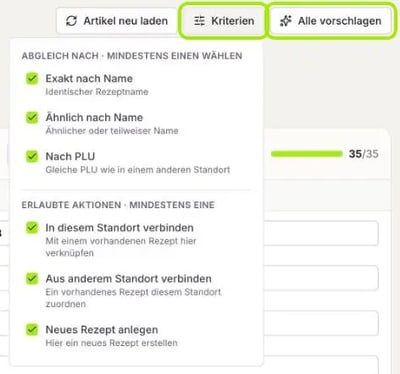
Nach welchen Regeln FoodNotify vorschlägt, legst du unter Kriterien fest:
- Abgleich nach (mindestens einer): Exakt nach Name, Ähnlich nach Name oder Nach PLU – also gleiche PLU wie in einem anderen Standort.
- Erlaubte Aktionen (mindestens eine): In diesem Standort verbinden, Aus anderem Standort verbinden – ein vorhandenes Rezept diesem Standort zuordnen – und Neues Rezept anlegen.
Mehrere Artikel auf einmal
Setze bei mehreren Artikeln das Häkchen – oder ganz oben, um alle auszuwählen. In der Leiste darüber wählst du dann Ignorieren, Trennen, Vorschlagen, Neu anlegen oder Übernehmen.
Zugeordnete Artikel prüfen und ändern
Unter Zugeordnet siehst du alle verbundenen Artikel mit einem grünen Häkchen beim Rezept. Fährst du mit der Maus über das Rezept, tauschst du es über Ändern aus. Mit Flach und Gruppiert wechselst du die Ansicht.
Mit Artikel neu laden oben rechts holst du die aktuelle Artikelliste aus deiner Kasse. Tipp: Die Artikelnummer der Kasse kannst du auch direkt im Rezept im Feld POS ID eintragen. Mehr dazu: Wie erstelle ich ein Rezept?