![Nav Support Center.svg]](https://help.foodnotify.com/hubfs/Support%20Center/Design/Nav%20Support%20Center.svg)
Unter Insights findest du die F&B Cost Analysis. Sie vergleicht zwei Werte:
- Theoretische Kosten – was deine Verkäufe laut Rezept kosten sollten.
- Ist-Kosten – was du laut Warenwirtschaft tatsächlich verbraucht hast.
Die Differenz zeigt dir, wo Geld verloren geht – oder wo deine Daten noch Lücken haben. Damit die Auswertung stimmt, brauchst du eine verbundene Kasse, Rezepte für deine Kassenartikel und vollständige Buchungen in der Warenwirtschaft. Wie du das sicherstellst, liest du hier: Wie bekomme ich genaue Zahlen in FoodNotify?
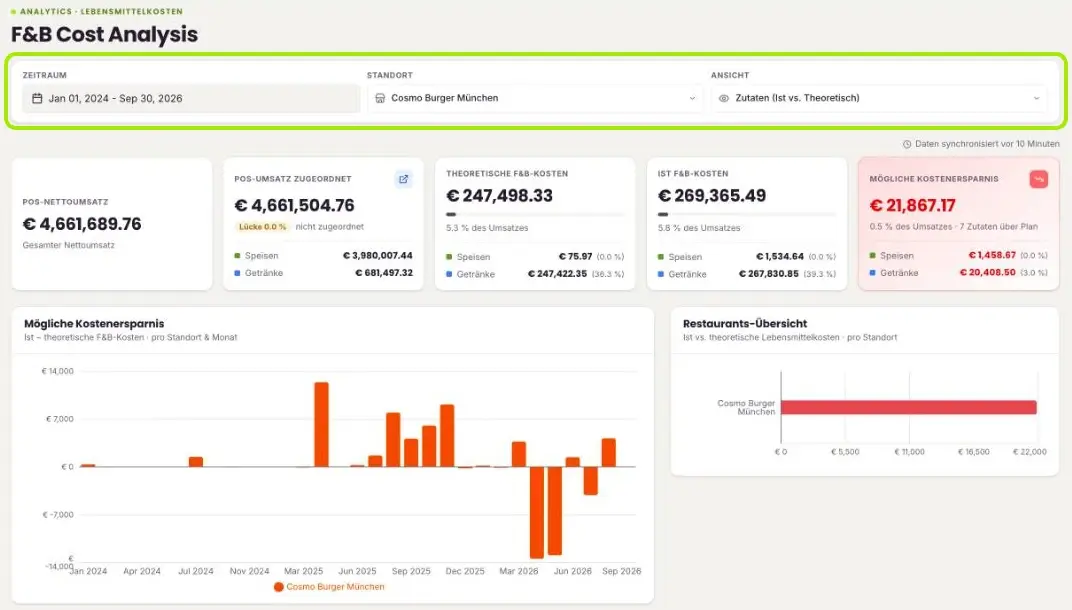
Insights öffnen und filtern
Klicke in der Seitenleiste auf Insights. Oben wählst du:
- Zeitraum – von wann bis wann du auswerten möchtest.
- Standort – einen oder mehrere Betriebe.
- Ansicht – Zutaten (Ist vs. Theoretisch), Runner vs. Bummer oder Lebensmittelabfall.
Rechts über den Kennzahlen siehst du, wann die Daten zuletzt synchronisiert wurden, zum Beispiel „Daten synchronisiert vor 10 Minuten“.
Die Kennzahlen
- POS-Nettoumsatz – dein gesamter Nettoumsatz aus der Kasse im gewählten Zeitraum.
- POS-Umsatz zugeordnet – der Umsatz, dessen Kassenartikel mit einem Rezept verbunden sind. Lücke … % nicht zugeordnet zeigt, welcher Anteil noch fehlt.
- Theoretische F&B-Kosten – was deine verkauften Speisen und Getränke laut Rezept kosten, mit dem Anteil am Umsatz.
- Ist F&B-Kosten – dein tatsächlicher Wareneinsatz laut Warenwirtschaft, ebenfalls mit dem Anteil am Umsatz.
- Mögliche Kostenersparnis – Ist minus Theoretisch. Ist der Betrag positiv, ist die Kachel rot: Du hast mehr verbraucht, als deine Rezepte vorsehen. Darunter steht, wie viele Zutaten über Plan liegen.
Bis auf den POS-Nettoumsatz teilen alle Kacheln die Werte zusätzlich in Speisen und Getränke auf.
Die Diagramme
- Mögliche Kostenersparnis – Ist minus theoretische F&B-Kosten je Standort und Monat. Balken über null zeigen Monate mit Mehrverbrauch, Balken unter null Monate, in denen weniger verbraucht wurde, als die Rezepte vorsehen.
- Restaurants-Übersicht – vergleicht Ist und theoretische Lebensmittelkosten je Standort. So siehst du, welcher Betrieb am stärksten abweicht.
Zutaten: Ist vs. Theoretisch
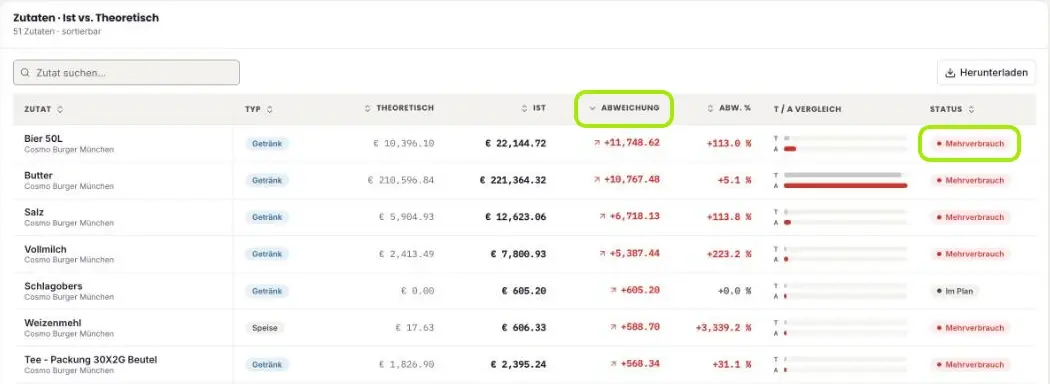
In der Ansicht Zutaten (Ist vs. Theoretisch) listet die Tabelle unter den Diagrammen jede Zutat mit Typ (Speise oder Getränk), dem theoretischen Wert, dem Ist-Wert, der Abweichung als Betrag und in Prozent, dem T / A Vergleich als Balken und dem Status:
- Mehrverbrauch – mehr verbraucht, als die Rezepte vorsehen.
- Im Plan – Ist und Theorie passen zusammen.
- Ersparnis – weniger verbraucht, als die Rezepte vorsehen.
Klicke auf eine Spaltenüberschrift, um zu sortieren – zum Beispiel auf Abweichung, damit die größten Ausreißer oben stehen. Mit Zutat suchen… findest du einzelne Zutaten, mit Herunterladen exportierst du die Tabelle.
Tägliche Lagerbewegungen einer Zutat
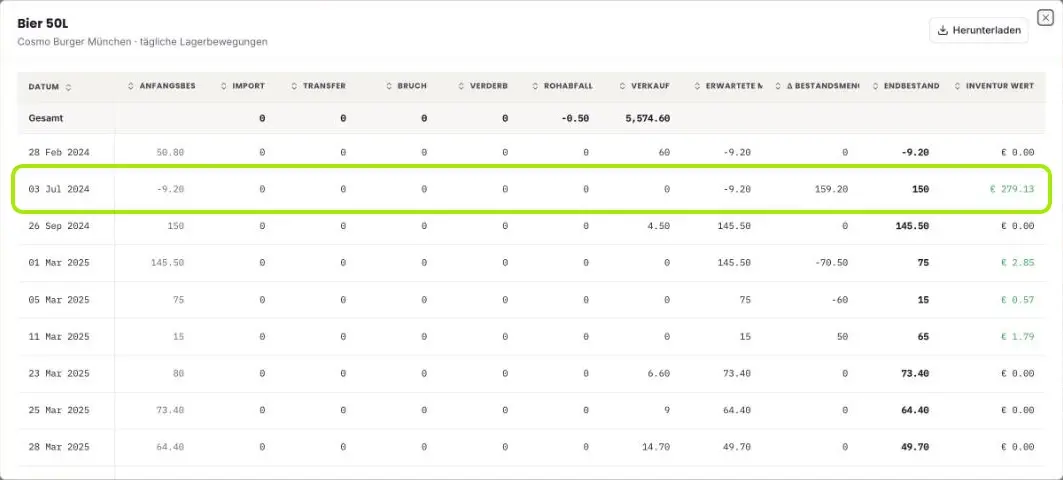
Klicke auf eine Zutat. Ein Fenster zeigt dir, wie sich ihr Bestand Tag für Tag entwickelt hat – mit Anfangsbestand, Import (zum Beispiel übernommene Bestellungen), Transfer, Bruch, Verderb, Rohabfall, Verkauf, Erwartete Menge, Δ Bestandsmenge, Endbestand und Inventur Wert. Die Zeile Gesamt fasst den Zeitraum zusammen.
So liest du die Tabelle:
- Erwartete Menge = Anfangsbestand plus Import, plus oder minus Transfer, minus Bruch, Verderb, Rohabfall und Verkauf.
- An einem Inventurtag zeigt Δ Bestandsmenge den Unterschied zwischen gezählter und erwarteter Menge. Der Endbestand ist dann die gezählte Menge.
- Ein negativer Bestand bedeutet: Es wurde mehr abgebucht als eingebucht. Häufig fehlt dann ein Wareneingang oder ein Transfer.
Mit Herunterladen exportierst du auch diese Tabelle.
Nicht zugeordnete POS-Verkäufe
Für Kassenartikel ohne Rezept kann FoodNotify keine theoretischen Kosten berechnen – die verkaufte Ware fehlt aber trotzdem im Lager. Klicke in der Kachel POS-Umsatz zugeordnet auf das Symbol oben rechts. Die Liste Nicht zugeordnete POS-Verkäufe zeigt dir diese Artikel mit Menge und Umsatz.
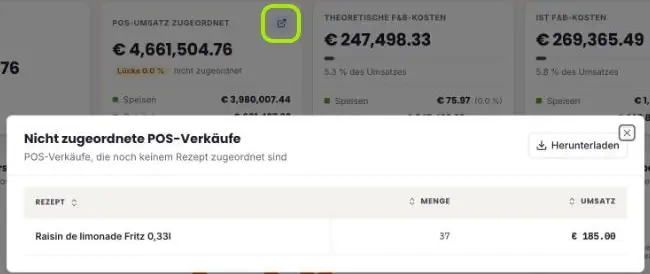
Verbinde diese Artikel mit Rezepten: Wie verbinde ich POS-Artikel mit meinen Rezepten?
Runner vs. Bummer
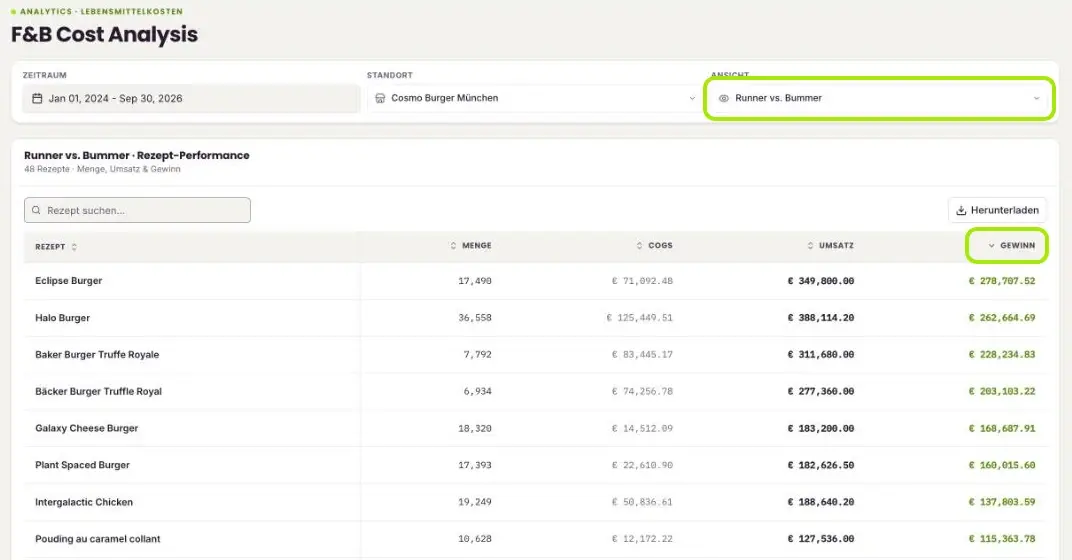
In der Ansicht Runner vs. Bummer siehst du je Rezept die verkaufte Menge, die Warenkosten (COGS), den Umsatz und den Gewinn (Umsatz minus COGS). Sortiere nach Gewinn oder Menge, um deine Renner (Runner) und Ladenhüter (Bummer) zu finden. Auch diese Tabelle kannst du durchsuchen und herunterladen.
Lebensmittelabfall
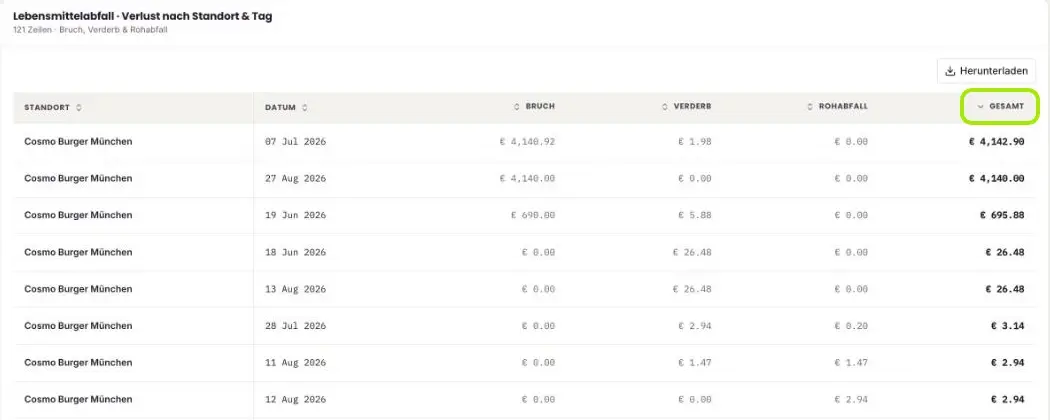
Die Ansicht Lebensmittelabfall listet deine Verluste nach Standort und Tag – getrennt nach Bruch, Verderb und Rohabfall, mit der Summe in Gesamt. Sortiere nach Gesamt, um die teuersten Tage zu finden. Wie du Abfall erfasst, liest du hier: Food Waste erfassen: weniger Abfall, mehr Gewinn
Abweichungen richtig deuten
Eine große Abweichung heißt nicht immer, dass Ware verloren ging. Oft fehlt eine Buchung. Prüfe deshalb zuerst:
- Sind alle Kassenartikel mit Rezepten verbunden? (Kachel POS-Umsatz zugeordnet)
- Haben deine Rezepte die richtigen Mengen, Einheiten und Preise?
- Ist jeder Wareneingang gebucht – auch Ware, die ohne Bestellung kam?
- Sind Transfers zwischen Betrieben gebucht?
- Ist Food Waste erfasst?
- Wurde die Inventur in den richtigen Einheiten gezählt?
Die vollständige Checkliste findest du hier: Wie bekomme ich genaue Zahlen in FoodNotify?