![Nav Support Center.svg]](https://help.foodnotify.com/hubfs/Support%20Center/Design/Nav%20Support%20Center.svg)
Deine Kasse verbindest du für jeden Standort einzeln. Danach legst du fest, welche Daten die Kasse an FoodNotify sendet. Gut zu wissen: Die Kassenanbindung richten wir gemeinsam mit dir im Zuge der Implementierung ein – diese Anleitung hilft dir dabei.
Deine Kassen im Überblick
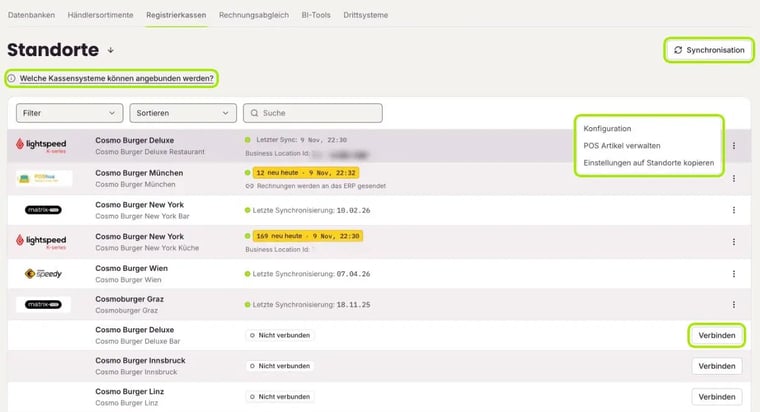
Klicke oben rechts auf das Zahnrad und wähle Dienste anbinden › Registrierkassen. Unter Standorte siehst du alle Standorte mit ihren Kostenstellen:
- Verbundene Standorte zeigen das Logo ihres Kassensystems und den Stand der Übertragung – z. B. Letzter Sync mit Datum und Uhrzeit oder wie viele Einträge heute neu dazugekommen sind.
- Nicht verbundene Standorte erkennst du an Nicht verbunden und dem Knopf Verbinden.
Mit Filter, Sortieren und Suche findest du einen Standort schnell. Über die drei Punkte eines verbundenen Standorts erreichst du Konfiguration, POS Artikel verwalten und Einstellungen auf Standorte kopieren.
Kasse verbinden
- Fordere die Zugangsdaten für die Anbindung bei deinem Kassenanbieter an.
- Klicke beim gewünschten Standort auf Verbinden.
- Wähle im Schritt POS dein Kassensystem aus und klicke auf Weiter.
- Folge den Schritten Verbindung und Beenden. Je nach Kassensystem gibst du dabei die Daten deines Kassenanbieters ein oder meldest dich bei ihm an.
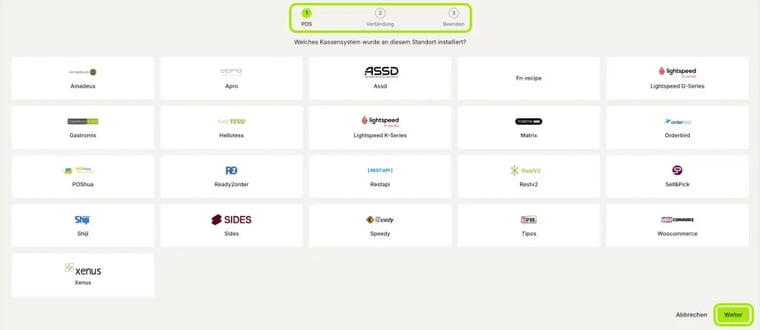
Je nach Datenmenge kann die erste Übertragung einige Minuten dauern. Mit Abbrechen schließt du den Assistenten, ohne etwas zu verbinden.
Wie es bei Lightspeed G-Series (früher Gastrofix) genau geht, liest du hier: Kassenanbindung Lightspeed G-Series (Gastrofix)
Synchronisation einstellen
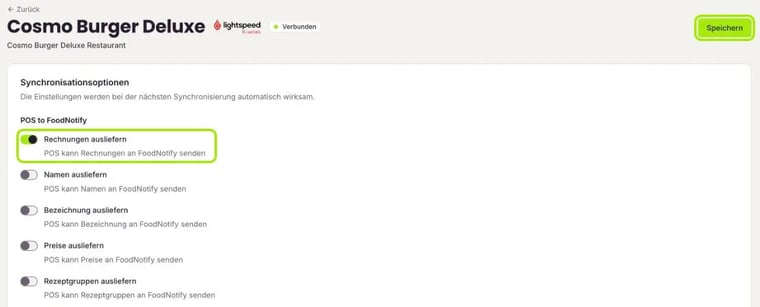
Klicke beim Standort auf die drei Punkte › Konfiguration. Unter Synchronisationsoptionen legst du fest, was deine Kasse an FoodNotify senden darf:
- Rechnungen ausliefern – die wichtigste Option: Sie überträgt die verkauften Mengen und Preise.
- Namen ausliefern, Bezeichnung ausliefern, Preise ausliefern und Rezeptgruppen ausliefern – deine Kasse sendet diese Angaben ihrer Artikel an FoodNotify.
Klicke danach oben rechts auf Speichern. Die Einstellungen werden bei der nächsten Synchronisierung automatisch wirksam.
Unter Produktgruppen verknüpfst du Produktgruppen deiner Kasse mit dieser Kostenstelle; die Daten stehen dann jederzeit über das ERP-Modul zur Verfügung. Klicke dazu auf Mit neuer Produktgruppe verbinden. Möchtest du die Verbindung zur Kasse lösen, findest du ganz unten Trennen & POS entkoppeln.
Einstellungen auf andere Standorte kopieren
Hast du mehrere Standorte mit derselben Kasse, musst du nicht alles doppelt einrichten. Klicke beim fertig eingerichteten Standort auf die drei Punkte › Einstellungen auf Standorte kopieren. FoodNotify kopiert dann die Konfiguration und die Verknüpfungen zwischen Kassenartikeln und Rezepten.
- Wähle unter Standorte auswählen die Zielstandorte – einzeln oder mit Alle auswählen.
- Lege fest, wie Produkte zugeordnet werden. Liefert deine Kasse keine zuverlässigen Artikelnummern, ordnet FoodNotify über den Produktnamen zu. Mit Ungefähre Übereinstimmung erlauben werden auch kleine Abweichungen erkannt, z. B. Tippfehler oder „0,25l“ und „25cl“. Mehrdeutige Treffer werden übersprungen statt geraten.
- Wähle, was mit bestehenden Zuordnungen am Zielstandort passiert: Zusammenführen (empfohlen) ergänzt und aktualisiert, alle anderen Zuordnungen bleiben. Alles ersetzen löscht zuerst alle Zuordnungen am Zielstandort.
- Setze das Häkchen bei Ich verstehe die Konsequenzen und klicke auf Einstellungen kopieren.
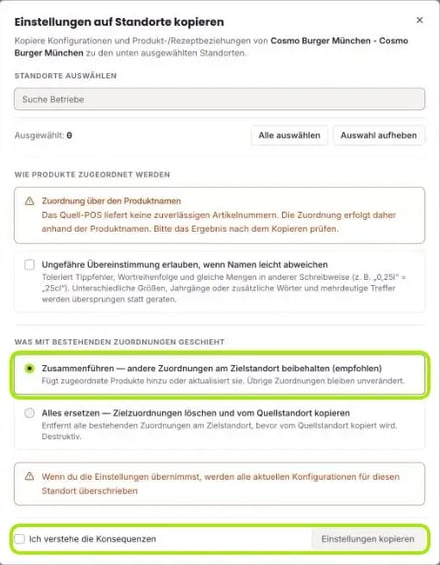
Wichtig: Die aktuelle Konfiguration der Zielstandorte wird dabei überschrieben. Prüfe das Ergebnis nach dem Kopieren.
Synchronisation nach Rezepten
Mit Synchronisation oben rechts siehst du deine Rezepte und die zugehörigen Kassenartikel standortübergreifend. Wähle unter Filter mindestens einen Standort aus. Dann siehst du für jedes Rezept den Kassenartikel dieses Standorts und legst ihn über Auswählen fest.