![Nav Support Center.svg]](https://help.foodnotify.com/hubfs/Support%20Center/Design/Nav%20Support%20Center.svg)
La précision de vos chiffres dépend de la complétude de vos données. FoodNotify compare deux valeurs :
- Consommation théorique – ce que vos ventes auraient dû consommer selon vos recettes.
- Consommation réelle – ce qui résulte de vos mouvements de stock et de vos inventaires.
Pour chaque ingrédient, FoodNotify calcule : stock initial + réception de marchandises ± transfert − déchets − ventes = stock attendu. L'inventaire montre ce qui est réellement là. Chaque saisie manquante fausse ce calcul – et donc votre coût des marchandises. Cette liste de contrôle vous aide à combler les lacunes.
1. Compléter les données de base
Chaque produit de la gestion des stocks a besoin d'un emplacement de stockage et d'une famille de produits. Le Tableau de complétion dans la barre latérale vous montre où vous en êtes.
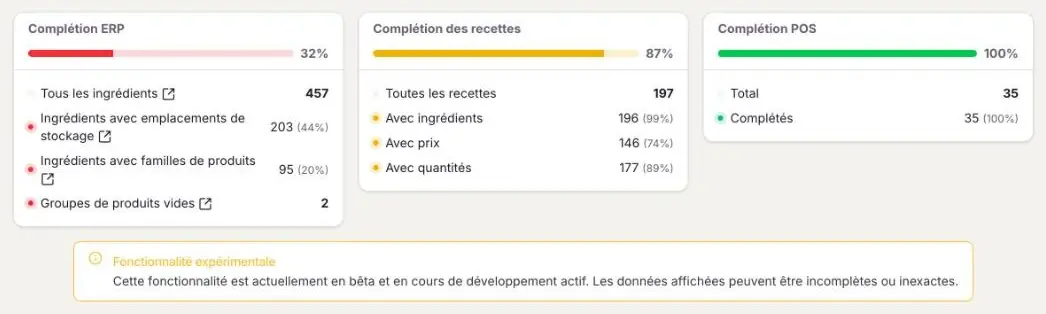
- Tableau de complétion : mes données sont-elles complètes ?
- Complétion ERP : ma gestion des stocks est-elle entièrement configurée ?
- Comment créer des emplacements de stockage ? · Comment créer des groupes de marchandises ?
2. Des recettes avec ingrédients, quantités et prix
Les coûts théoriques proviennent uniquement des recettes. Chaque recette que vous vendez a besoin de ses ingrédients avec quantités et prix. Veillez aux bonnes unités – une mauvaise unité peut vite multiplier l'erreur sur la consommation. Dans le Tableau de complétion, Complétion des recettes vous montre ce qui manque encore.
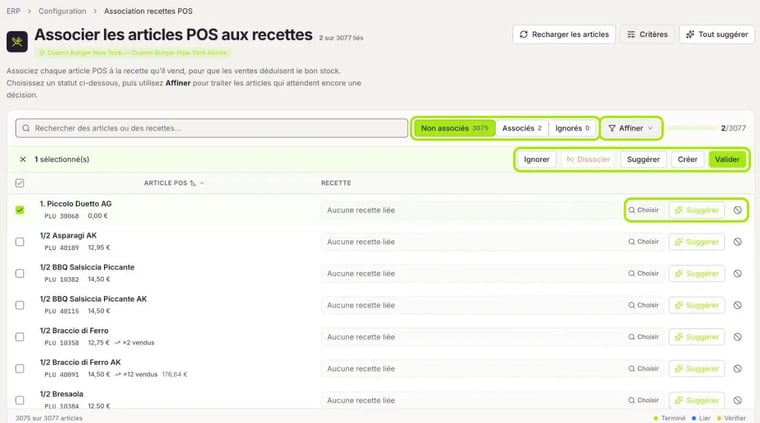
3. Connecter la caisse et associer les articles de caisse
Connectez votre caisse à FoodNotify et associez chaque article de caisse à la bonne recette. Ce n'est qu'ainsi que vos ventes déduisent les bons ingrédients. Quels articles de caisse ont besoin d'une recette : Quels articles de caisse ont besoin d'une recette ?
4. Saisir chaque réception de marchandises
Importez chaque livraison dans la gestion des stocks – avec les quantités et les prix livrés. C'est plus rapide avec l'importation automatique des commandes, le rapprochement des bons de livraison et les bons de livraison numériques (DESADV). La marchandise qui arrive sans commande dans FoodNotify s'ajoute manuellement au stock.
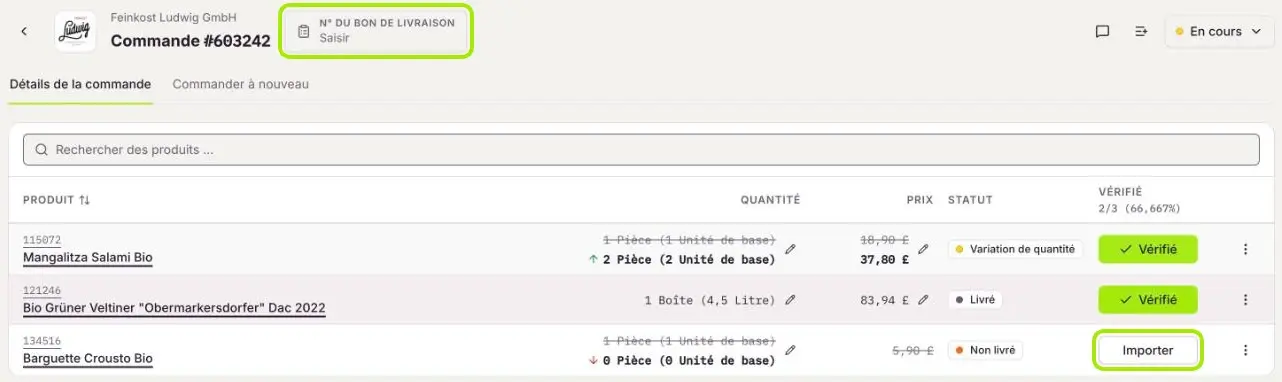
- Comment importer une commande dans la gestion des stocks ?
- Comment fonctionne l'importation automatique des commandes ?
- Comment fonctionne le rapprochement automatique des bons de livraison ?
- Bien importer les bons de livraison numériques (DESADV)
- Comment retirer ou ajouter des produits manuellement dans le stock ?
5. Saisir les transferts de stock
Si vous cédez de la marchandise à un autre établissement ou à un centre de coûts, saisissez-la sous Gestion des stocks › Transfert de stock. Sinon, la marchandise manque dans un établissement et apparaît de façon imprévue dans l'autre. Sous Demandes, vous demandez de la marchandise à un autre établissement.
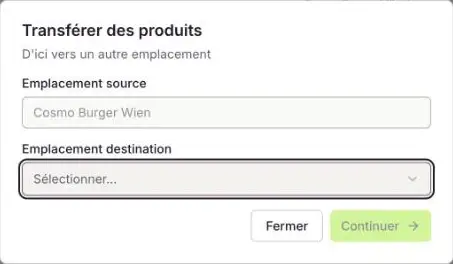
En savoir plus : Transfert de stock : comment transférer des produits vers un autre établissement ou un centre de coûts ?
6. Saisir le gaspillage alimentaire
Saisissez la casse, la détérioration et les déchets bruts sous Gestion des stocks › Gaspillage alimentaire. Vous distinguez ainsi les déchets explicables des pertes inexpliquées – et vous les retrouvez dans les Aperçus sous Gaspillage alimentaire.
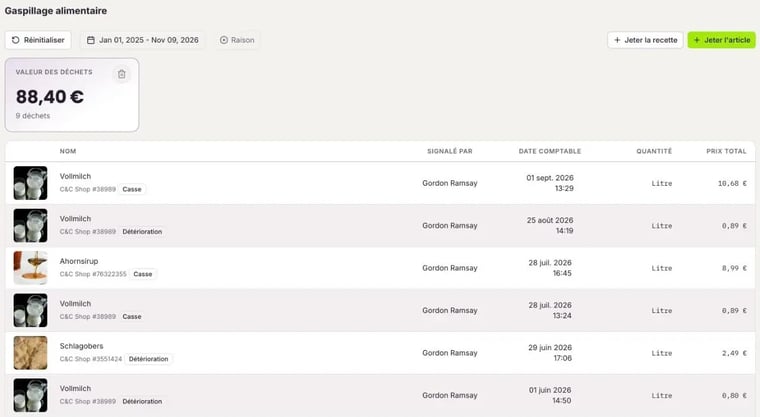
En savoir plus : Saisir le gaspillage alimentaire : moins de déchets, plus de bénéfices
7. Représenter la préproduction
Si vous préparez quelque chose à l'avance, par exemple des sauces, des pâtes ou des fonds, créez-le comme article de préproduction. Ainsi, le stock et la consommation restent justes aussi pour les ingrédients que vous fabriquez vous-même.
En savoir plus : Comment créer des articles de préproduction ?
8. Saisir les ventes sans caisse
Si vous vendez quelque chose en dehors de la caisse, par exemple lors d'événements, ou si aucune caisse n'est connectée, saisissez la vente manuellement sous Gestion des stocks › Ventes. Chaque vente déduit de votre stock les ingrédients des recettes vendues.
En savoir plus : Ventes dans la gestion des stocks : caisse ou vente manuelle
9. Faire l'inventaire régulièrement
L'inventaire montre ce qui se trouve réellement en stock et corrige le stock attendu. Comptez dans les unités définies pour l'inventaire sur le produit, et faites l'inventaire régulièrement – par exemple chaque mois à la même date de clôture.
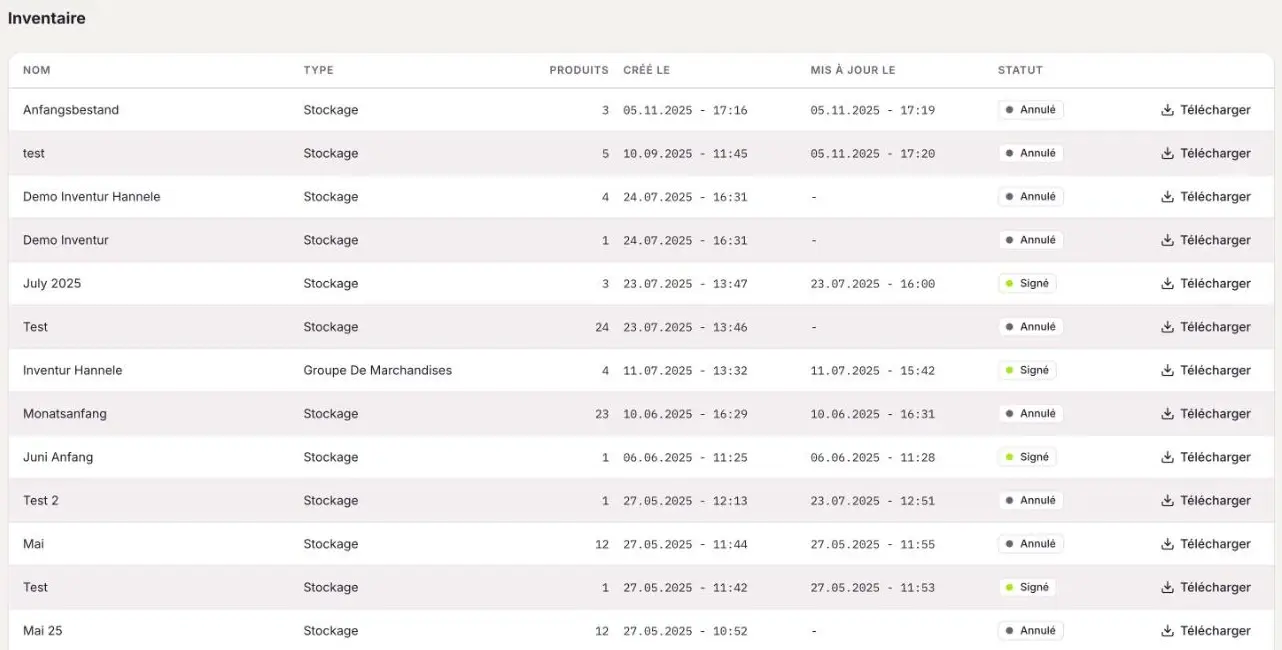
10. Vérifier les écarts dans les Aperçus
Dans les Aperçus, vous comparez le réel et le théorique par ingrédient. Triez par Écart et cliquez sur un ingrédient pour voir ses mouvements de stock quotidiens. S'il manque une réception de marchandises ou si le stock est négatif, vérifiez les saisies de cet ingrédient.
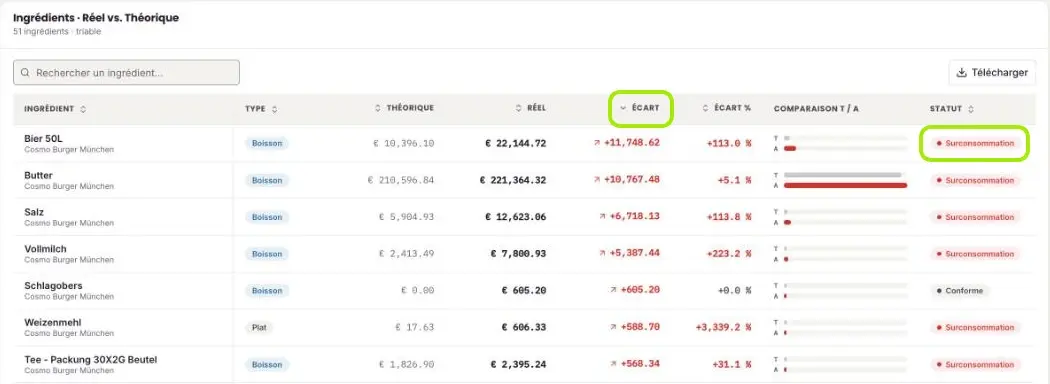
En savoir plus : Aperçus (Insights) : comment comparer les coûts réels aux coûts théoriques ?
Causes fréquentes de chiffres faux
- Coût théorique trop bas : articles de caisse sans recette, recettes sans quantités ni prix.
- Stock négatif : réception de marchandises ou transfert non saisi.
- Écart d'inventaire important : comptage dans la mauvaise unité, déchets non saisis ou préproduction non représentée.
- Forte surconsommation d'un ingrédient : quantité de recette trop basse, portions plus grandes que dans la recette ou déchets non saisis.