![Nav Support Center.svg]](https://help.foodnotify.com/hubfs/Support%20Center/Design/Nav%20Support%20Center.svg)
Vous trouvez tous les produits de votre stock sous Gestion des stocks › Produits. Un produit arrive dans la gestion des stocks dès que vous l'importez pour la première fois avec une commande. Vous créez vous-même les articles de préproduction.
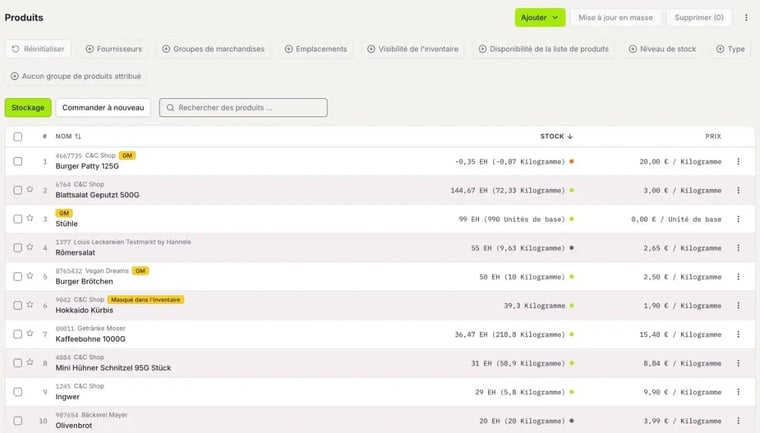
La liste des produits
- Chaque ligne affiche le numéro d'article, le fournisseur, le nom, le stock et le prix.
- Le point à côté du stock indique le statut par rapport à vos limites de stock, par exemple Ok, Avertissement, Faible ou Vide.
- GM signifie que le produit n'a pas encore de groupe de marchandises. SL signifie qu'il n'a pas encore d'emplacement de stockage. Masqué dans l'inventaire signifie que le produit n'est pas compté lors de l'inventaire.
- Les filtres du haut vous permettent d'affiner la liste, par exemple par Fournisseurs, Groupes de marchandises, Emplacements, Niveau de stock ou Type (produit de boutique ou article de préproduction). Réinitialiser efface tous les filtres.
- Avec ⋮ en haut à droite, vous téléchargez la liste avec Télécharger CSV ou vous ouvrez le Rapport Gaspillage Alimentaire.
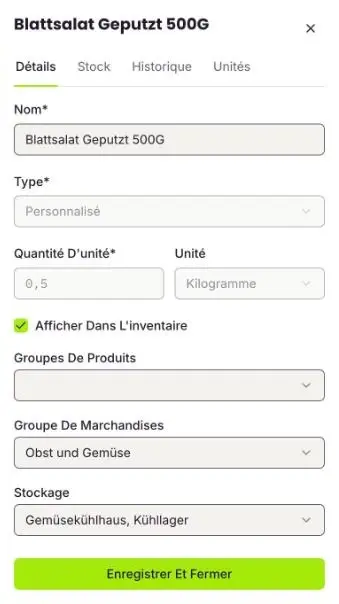
Modifier un produit
- Dans la ligne, cliquez sur ⋮ › Modifier les produits. Le produit s'ouvre à droite.
- Dans l'onglet Détails, vous modifiez le nom, la quantité par conditionnement et l'unité.
- Attribuez le produit à des Groupes De Produits, à un Groupe De Marchandises et à des emplacements de Stockage. Un produit peut se trouver dans plusieurs emplacements.
- Avec Afficher Dans L'inventaire, vous décidez si le produit est compté lors de l'inventaire.
- Cliquez sur Enregistrer Et Fermer.
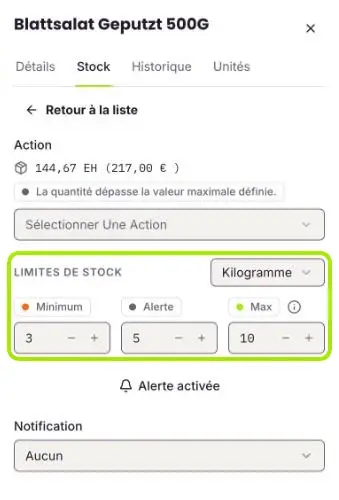
Limites de stock et notifications
Avec les limites de stock, vous indiquez à FoodNotify la quantité d'un produit qui doit être en stock. Cela détermine le statut dans la liste, la liste Faible stock du tableau de bord et les quantités pour commander à nouveau.
- Cliquez sur ⋮ › Modifier le stock, puis sur Ajustements directs.
- Choisissez l'unité à droite de LIMITES DE STOCK.
- Saisissez trois valeurs : Minimum, Alerte et Max. Max est la quantité qui doit être en stock.
- Sous Notification, choisissez si vous recevez un e-mail : dès qu'un certain niveau de stock est atteint, quand le stock passe sous 0, à chaque modification ou lors d'une variation d'un certain pourcentage.
- Cliquez sur Enregistrer Et Fermer.
Modifier le stock
Dans l'onglet Stock, vous voyez d'où viennent les changements de stock : Gaspillage alimentaire, Ventes, Commandes et Transfert de stock. Un clic vous mène à la page correspondante. Avec Ajustements directs, vous retirez ou ajoutez de la marchandise à la main.
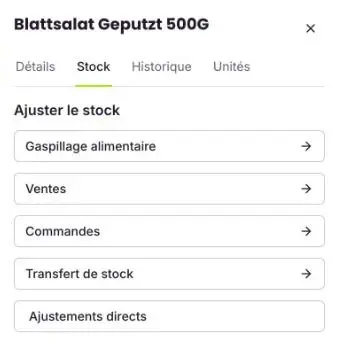
En savoir plus : Comment retirer ou ajouter des produits manuellement dans le stock ?
Consulter l'historique
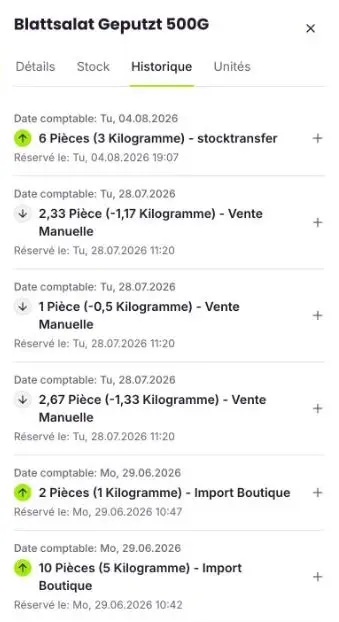
Dans l'onglet Historique, vous voyez chaque mouvement de stock avec la date comptable, la quantité et la raison, par exemple Import Boutique, Vente Manuelle ou Casse. Le plus ouvre les détails.
Unités pour l'inventaire
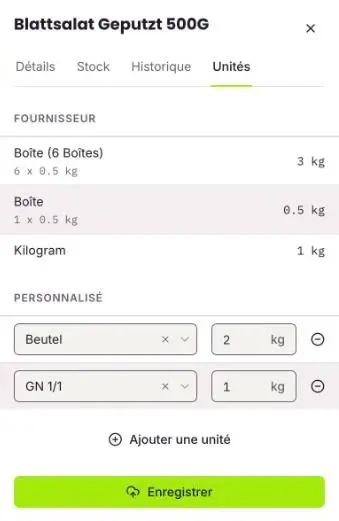
Dans l'onglet Unités, vous voyez les unités de votre fournisseur, par exemple boîte et kilogramme. Sous Personnalisé, vous créez vos propres unités de comptage, par exemple un sachet de 2 kg ou un bac GN. Lors de l'inventaire, vous pouvez alors aussi compter dans ces unités.
- Cliquez sur Ajouter une unité.
- Choisissez l'unité et indiquez ce qu'elle contient.
- Cliquez sur Enregistrer.
Modifier plusieurs produits à la fois
- Cochez les produits dans la liste.
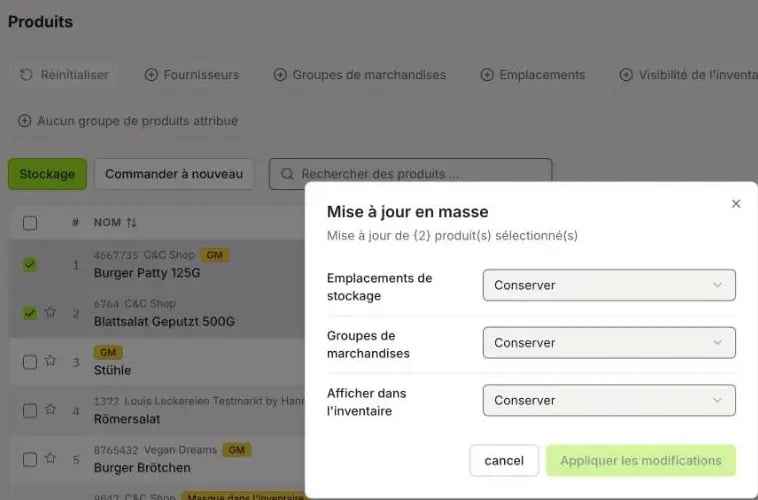
- Cliquez sur Mise à jour en masse.
- Pour Emplacements de stockage et Groupes de marchandises, choisissez ce qui doit se passer, par exemple Conserver, ajouter, remplacer ou retirer. Pour Afficher dans l'inventaire, choisissez oui ou non.
- Cliquez sur Appliquer les modifications.
Avec Supprimer, vous supprimez les produits sélectionnés avec toutes leurs données. Par sécurité, vous tapez OK pour confirmer. Cette action est irréversible.
Créer un nouveau produit
Avec Ajouter, vous créez un produit ou un Produit De Préproduction. En savoir plus : Comment créer des articles de préproduction ?