![Nav Support Center.svg]](https://help.foodnotify.com/hubfs/Support%20Center/Design/Nav%20Support%20Center.svg)
Votre caisse connaît des articles, FoodNotify connaît des recettes. Ce n’est qu’en les associant que chaque vente déduit les bons ingrédients de votre stock. Associez donc chaque article de caisse qui consomme de la marchandise à la recette correspondante.
Quels articles ont besoin d’une recette – y compris les variantes comme le lait d’avoine : Quels articles de caisse ont besoin d'une recette ?
Ouvrir Gérer les articles POS
Cliquez en haut à droite sur la roue dentée et choisissez Intégrations de services › Système POS. Cliquez sur les trois points du site › Gérer les articles POS. En haut, vous voyez combien d’articles sont déjà liés, par ex. 2 sur 3077 liés.
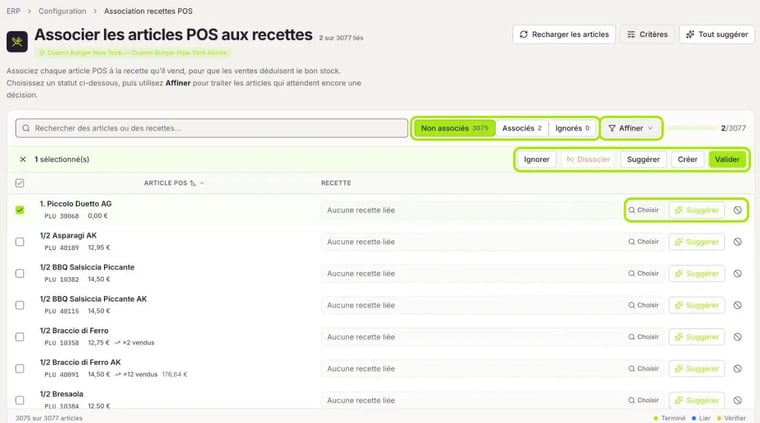
Statuts, recherche et Affiner
- Non associés – les articles sans recette. C’est ici que vous travaillez.
- Associés – les articles liés à une recette.
- Ignorés – les articles que vous n’importez volontairement pas.
La recherche trouve les articles et les recettes par leur nom. Affiner restreint encore la liste, par ex. à À lier, À créer, Important, Nom divergent ou Absent de la caisse. Pour chaque article, vous voyez le PLU ou l’ID, le prix et – le cas échéant – combien de fois il a été vendu et le chiffre d’affaires réalisé.
Associer un article
Cliquez sur Choisir dans la ligne de l’article. Lier à une recette s’ouvre à droite :
- Suggéré pour vous – la recette la plus pertinente, avec la correspondance en pourcentage.
- Noms similaires – les recettes au nom similaire, y compris d’autres établissements.
- Cet établissement – les recettes de votre site.
Cliquez sur Lier à côté de la bonne recette. L’icône de flèche ouvre d’abord la recette dans un nouvel onglet. La recherche en haut trouve les recettes de tous les établissements.
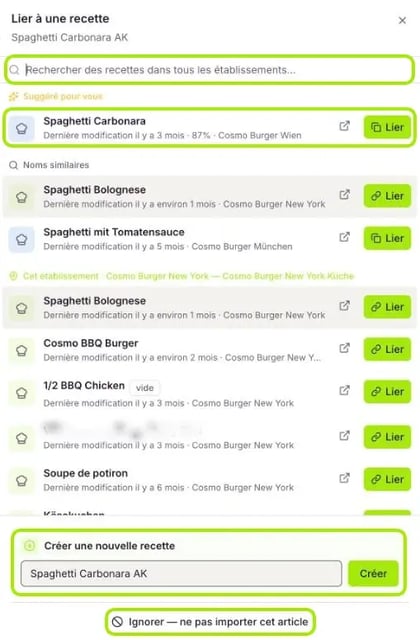
Pas encore de recette adaptée ? Sous Créer une nouvelle recette, le nom de l’article de caisse est déjà saisi. Cliquez sur Créer, puis complétez la recette avec ses ingrédients. Si vous n’avez pas besoin de l’article, cliquez sur Ignorer — ne pas importer cet article.
Utiliser les suggestions
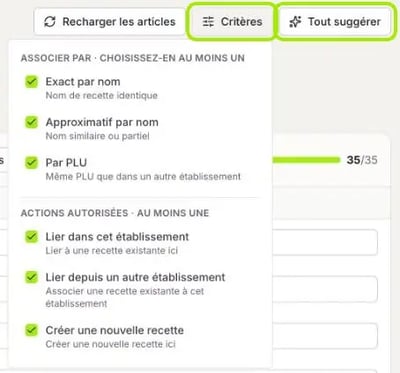
Avec Suggérer dans une ligne, FoodNotify cherche une recette adaptée pour cet article ; avec Tout suggérer en haut à droite, pour tous les articles à la fois. Vérifiez les suggestions avant de les valider. Les couleurs en bas à droite indiquent l’état : Terminé, Lier et Vérifier.
Vous définissez les règles des suggestions sous Critères :
- Associer par (au moins un) : Exact par nom, Approximatif par nom ou Par PLU – le même PLU que dans un autre établissement.
- Actions autorisées (au moins une) : Lier dans cet établissement, Lier depuis un autre établissement – associer une recette existante à cet établissement – et Créer une nouvelle recette.
Plusieurs articles à la fois
Cochez plusieurs articles – ou la case tout en haut pour tout sélectionner. Dans la barre au-dessus, choisissez Ignorer, Dissocier, Suggérer, Créer ou Valider.
Vérifier et modifier les articles associés
Sous Associés, vous voyez tous les articles liés avec une coche verte à côté de la recette. Survolez la recette pour la remplacer par une autre. Plat et Groupé changent l’affichage.
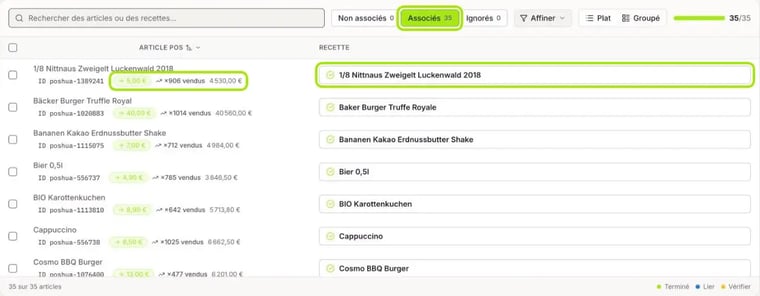
Recharger les articles en haut à droite récupère la liste actuelle des articles de votre caisse. Astuce : vous pouvez aussi saisir le numéro d’article de la caisse directement dans la recette, dans le champ POS ID. En savoir plus : Comment créer une recette ?
Les ventes qui ne sont pas encore associées à une recette apparaissent aussi dans les Aperçus : Ventes POS non associées