![Nav Support Center.svg]](https://help.foodnotify.com/hubfs/Support%20Center/Design/Nav%20Support%20Center.svg)
Sous Aperçus, vous trouvez la F&B Cost Analysis. Elle compare deux valeurs :
- Coût théorique – ce que vos ventes devraient coûter selon vos recettes.
- Coût réel – ce que vous avez réellement consommé selon la gestion des stocks.
La différence vous montre où vous perdez de l'argent – ou où vos données présentent encore des lacunes. Pour des résultats fiables, il vous faut une caisse connectée, des recettes pour vos articles de caisse et des saisies complètes dans la gestion des stocks. Voici comment faire : Comment obtenir des chiffres exacts dans FoodNotify ?
Ouvrir et filtrer les Aperçus
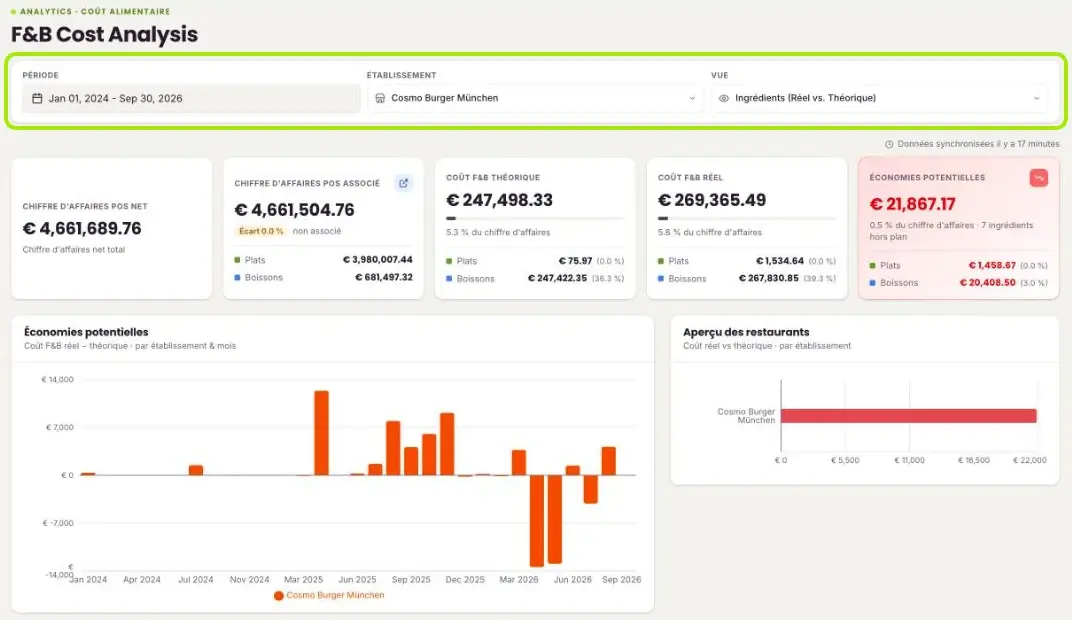
Cliquez sur Aperçus dans la barre latérale. En haut, vous choisissez :
- Période – la période que vous souhaitez analyser.
- Établissement – un ou plusieurs établissements.
- Vue – Ingrédients (Réel vs. Théorique), Runner vs. Bummer ou Gaspillage alimentaire.
À droite, au-dessus des indicateurs, vous voyez quand les données ont été synchronisées pour la dernière fois, par exemple « Données synchronisées il y a 17 minutes ».
Les indicateurs
- Chiffre d'affaires POS net – votre chiffre d'affaires net total issu de la caisse sur la période choisie.
- Chiffre d'affaires POS associé – le chiffre d'affaires dont les articles de caisse sont liés à une recette. Écart … % non associé indique la part qui manque encore.
- Coût F&B théorique – ce que coûtent, selon vos recettes, les plats et boissons vendus, avec la part du chiffre d'affaires.
- Coût F&B réel – votre coût des marchandises réel selon la gestion des stocks, également avec la part du chiffre d'affaires.
- Économies potentielles – réel moins théorique. Si le montant est positif, la tuile est rouge : vous avez consommé plus que ce que prévoient vos recettes. En dessous, vous voyez combien d'ingrédients sont hors plan.
À l'exception du chiffre d'affaires POS net, toutes les tuiles répartissent aussi les valeurs entre Plats et Boissons.
Les graphiques
- Économies potentielles – coût F&B réel moins théorique par établissement et par mois. Les barres au-dessus de zéro montrent les mois de surconsommation, celles en dessous de zéro les mois où vous avez consommé moins que ce que prévoient les recettes.
- Aperçu des restaurants – compare le coût réel et le coût théorique par établissement, pour voir quel établissement s'écarte le plus.
Ingrédients : réel vs. théorique
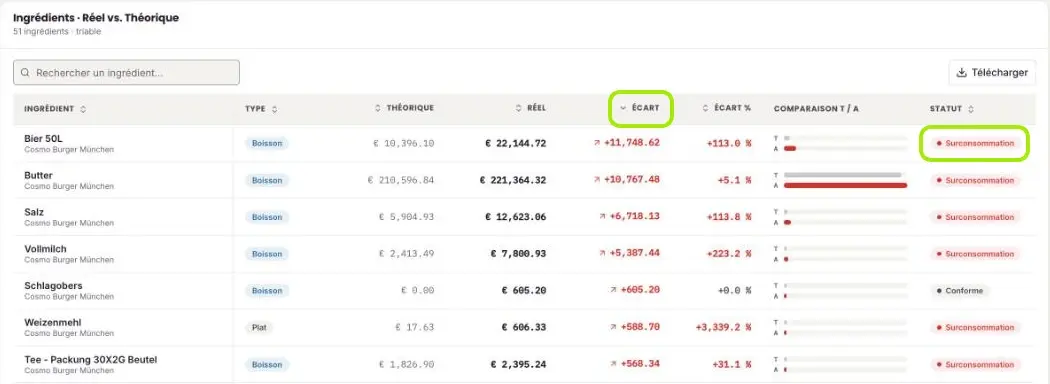
Dans la vue Ingrédients (Réel vs. Théorique), le tableau sous les graphiques liste chaque ingrédient avec son Type (plat ou boisson), la valeur théorique, la valeur réelle, l'Écart en montant et en pourcentage, la Comparaison T / A sous forme de barres et le Statut :
- Surconsommation – plus consommé que ce que prévoient les recettes.
- Conforme – le réel et la théorie concordent.
- Économie – moins consommé que ce que prévoient les recettes.
Cliquez sur un en-tête de colonne pour trier – par exemple sur Écart, pour que les plus gros écarts apparaissent en haut. Avec Rechercher un ingrédient…, vous trouvez un ingrédient précis ; avec Télécharger, vous exportez le tableau.
Mouvements de stock quotidiens d'un ingrédient
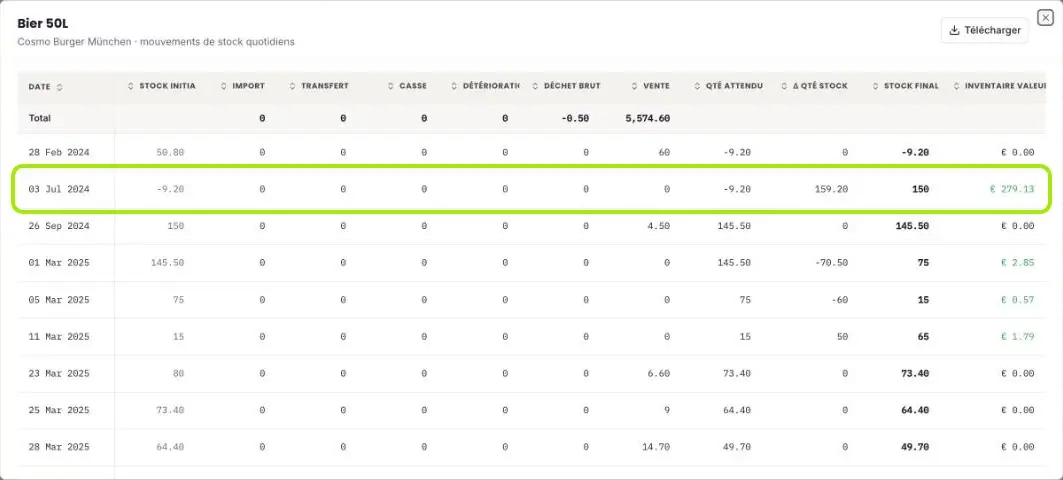
Cliquez sur un ingrédient. Une fenêtre montre l'évolution de son stock jour après jour – avec Stock initial, Import (par exemple les commandes importées), Transfert, Casse, Détérioration, Déchet brut, Vente, Qté attendue, Δ Qté stock, Stock final et Inventaire Valeur. La ligne Total résume la période.
Comment lire le tableau :
- Qté attendue = stock initial plus import, plus ou moins transfert, moins casse, détérioration, déchet brut et vente.
- Un jour d'inventaire, Δ Qté stock indique la différence entre la quantité comptée et la quantité attendue. Le Stock final correspond alors à la quantité comptée.
- Un stock négatif signifie que plus de marchandise a été sortie qu'entrée. Il manque souvent une réception de marchandises ou un transfert.
Ce tableau s'exporte lui aussi avec Télécharger.
Ventes POS non associées
Pour les articles de caisse sans recette, FoodNotify ne peut pas calculer de coût théorique – mais la marchandise vendue manque quand même dans votre stock. Dans la tuile Chiffre d'affaires POS associé, cliquez sur l'icône en haut à droite. La liste Ventes POS non associées affiche ces articles avec la quantité et le chiffre d'affaires.
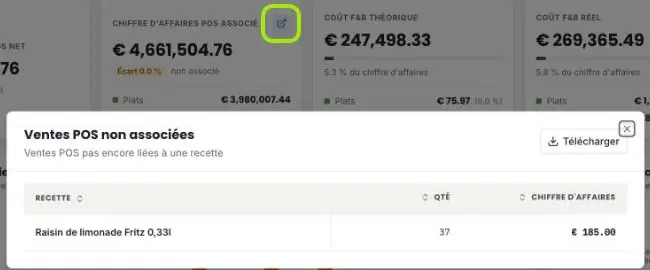
Associez ces articles à des recettes : Comment associer les articles POS à vos recettes ?
Runner vs. Bummer
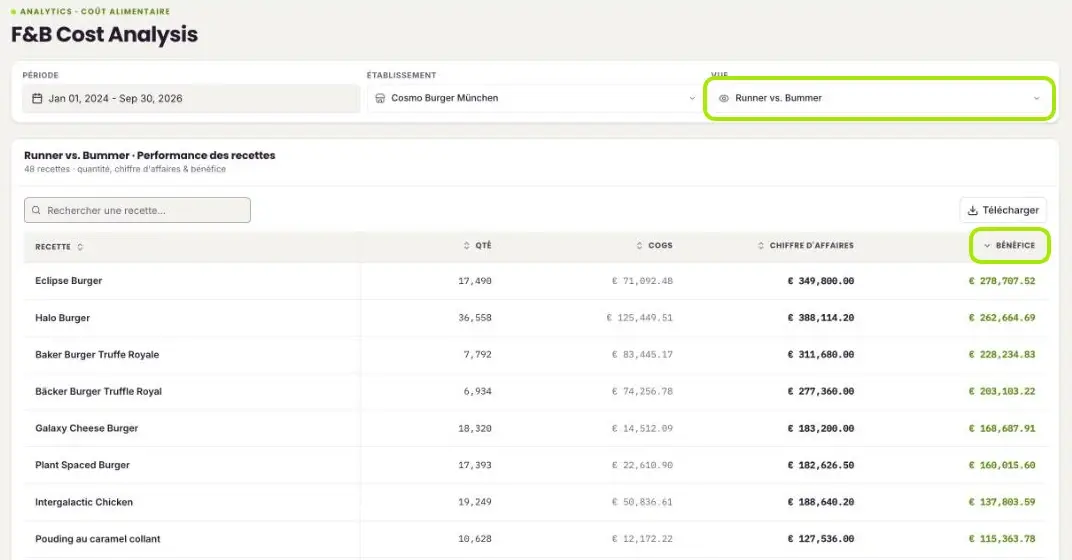
Dans la vue Runner vs. Bummer, vous voyez pour chaque recette la quantité vendue (Qté), le coût des marchandises vendues (COGS), le Chiffre d'affaires et le Bénéfice (chiffre d'affaires moins COGS). Triez par bénéfice ou par quantité pour repérer vos meilleures ventes (runners) et vos plats qui se vendent mal (bummers). Ce tableau se recherche et se télécharge lui aussi.
Gaspillage alimentaire
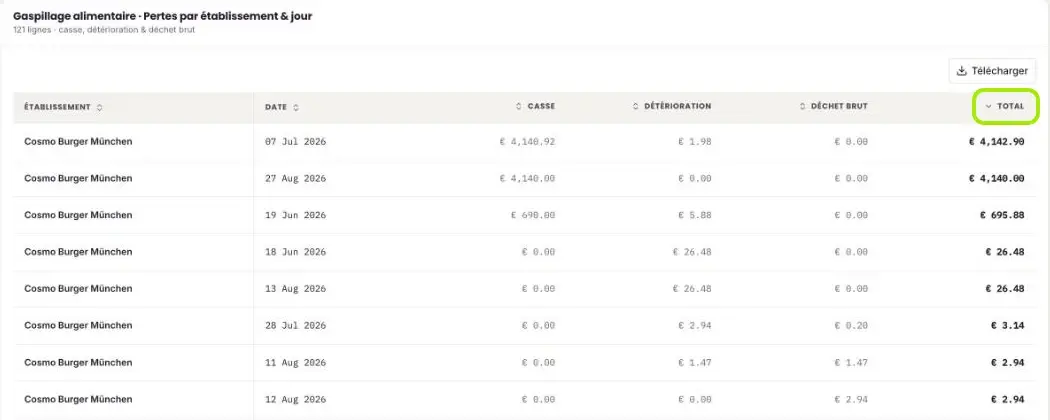
La vue Gaspillage alimentaire liste vos pertes par établissement et par jour – réparties entre Casse, Détérioration et Déchet brut, avec la somme dans Total. Triez par Total pour trouver les jours les plus coûteux. Voici comment saisir le gaspillage : Saisir le gaspillage alimentaire : moins de déchets, plus de bénéfices
Bien interpréter les écarts
Un écart important ne signifie pas toujours que de la marchandise a été perdue. Souvent, il manque une saisie. Vérifiez donc d'abord :
- Tous les articles de caisse sont-ils liés à des recettes ? (tuile Chiffre d'affaires POS associé)
- Vos recettes ont-elles les bonnes quantités, unités et prix ?
- Chaque réception de marchandises est-elle saisie – y compris la marchandise arrivée sans commande ?
- Les transferts entre établissements sont-ils saisis ?
- Le gaspillage alimentaire est-il saisi ?
- L'inventaire a-t-il été compté dans les bonnes unités ?
La liste de contrôle complète se trouve ici : Comment obtenir des chiffres exacts dans FoodNotify ?