![Nav Support Center.svg]](https://help.foodnotify.com/hubfs/Support%20Center/Design/Nav%20Support%20Center.svg)
Vous faites le comptage dans l'application FoodNotify. Vous pouvez créer un inventaire par emplacements de stockage ou par groupes de marchandises. Dans le navigateur, vous le préparez et voyez tous les inventaires.
Préparer l'inventaire
- Importez toutes les commandes livrées : Comment importer une commande ?
- Attribuez tous les produits à un emplacement de stockage et à un groupe de marchandises : Complétion ERP
- Vérifiez le rapport de validité d'inventaire : Qu'est-ce que le rapport de validité d'inventaire ?
- Dans chaque stockage, définissez l'ordre des produits tel qu'ils sont rangés sur l'étagère : Définir l'ordre pour l'inventaire
- Vous masquez les produits qui ne doivent pas être comptés dans le produit, avec Afficher Dans L'inventaire.
Créer un inventaire
- Pour un inventaire complet, sélectionnez tous les emplacements de stockage.
- Si un produit se trouve dans plusieurs stockages, il apparaît dans chacune de ces listes.
- Important : créez l'inventaire sur un seul appareil. Il est ensuite automatiquement disponible pour tous les utilisateurs de l'établissement.
Compter, aussi à plusieurs
- Chaque personne compte un stockage, c'est-à-dire une liste. Plusieurs personnes peuvent compter en même temps, à condition que chacune compte un stockage différent.
- Le symbole du haut indique la progression : un cercle vide signifie que le comptage n'a pas encore commencé. Un cercle à moitié plein signifie qu'il est en cours. Un cercle plein avec une coche signifie que le stockage est entièrement compté.
- Dans un stockage, des coches vertes indiquent les produits déjà comptés.
Unités de comptage
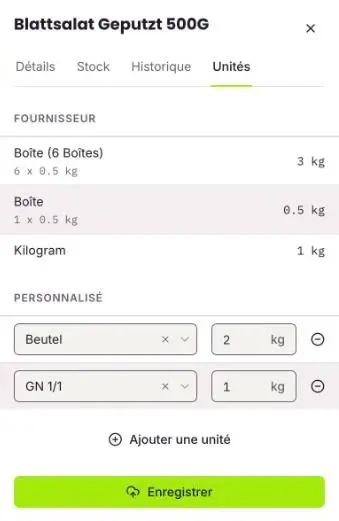
Lors du premier inventaire, l'application vous montre toutes les unités d'un produit : les unités de votre fournisseur et vos propres unités de comptage, par exemple pièce ou bac GN. À partir du deuxième inventaire, elle vous montre d'abord les unités que vous avez utilisées la dernière fois. Vous pouvez ajouter d'autres unités à tout moment.
Vous pouvez combiner des unités, par exemple carton, pièce et bac GN. Un clic vous mène au produit suivant. Vous créez vos propres unités de comptage dans le navigateur, dans le produit : Unités pour l'inventaire
Compter hors ligne
- Vous pouvez aussi compter l'inventaire sans connexion internet.
- Pour la première synchronisation, vous avez besoin d'une connexion stable. Vous la reconnaissez à la coche verte en haut à droite.
- Ensuite, l'application passe d'elle-même du mode en ligne au mode hors ligne et synchronise en continu ce que vous avez compté. Vous pouvez activer le mode avion, mais ce n'est pas obligatoire.
Clôturer, vérifier et signer le comptage
- Quand un stockage est entièrement compté, vous clôturez son comptage. L'inventaire lui-même n'est pas encore clôturé pour autant.
- Quand tous les stockages sont comptés, la personne responsable lance la vérification.
- Elle contrôle les quantités et les valeurs comptées et les corrige si besoin.
- Si tout est correct, elle signe l'inventaire.
Après la signature, vous ne pouvez plus rien modifier, et FoodNotify remplace tous les niveaux de stock de la gestion des stocks par les quantités comptées. Dans l'aperçu des inventaires de l'application, faites glisser un inventaire terminé vers la gauche pour transférer le rapport, par exemple par e-mail ou WhatsApp.
Consulter les inventaires dans le navigateur
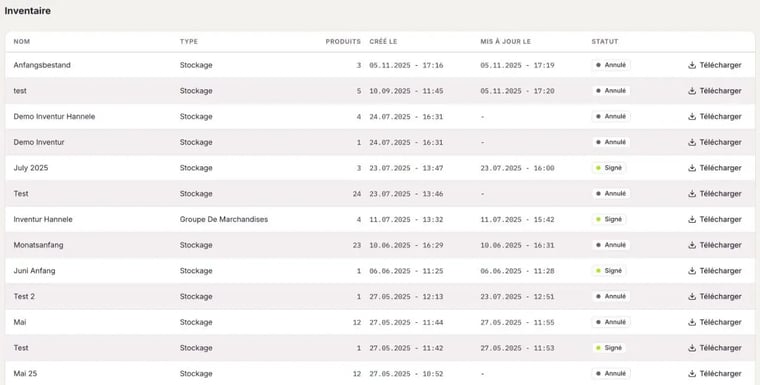
Sous Gestion des stocks › Inventaire, vous voyez tous les inventaires avec le type (stockage ou groupe de marchandises), le nombre de produits, la date et le statut : Comptage en cours, En vérification, Signé ou Annulé. Avec Télécharger, vous enregistrez un inventaire sous forme de fichier.
Qui peut faire quoi ?
Dans les rôles, vous définissez qui peut ouvrir et modifier, créer et confirmer, ou arrêter et supprimer des inventaires : Comment créer des rôles ?