![Nav Support Center.svg]](https://help.foodnotify.com/hubfs/Support%20Center/Design/Nav%20Support%20Center.svg)
Les recettes sont au cœur de FoodNotify : à partir des produits de vos fournisseurs, FoodNotify calcule automatiquement les coûts, le coût des marchandises, les allergènes et les valeurs nutritionnelles. Créez de préférence vos recettes après avoir connecté vos fournisseurs : leurs produits et leurs prix sont alors déjà disponibles comme ingrédients.
Astuce pour plusieurs établissements : créez une seule fois vos recettes standard dans votre propre base de données de recettes, puis importez-les dans vos établissements. Ainsi, tous vos sites restent à jour : Comment importer des recettes de la base de données dans mes établissements ?
Créer une nouvelle recette
- Ouvrez Recettes › Recettes.
- Cliquez en haut à droite sur Ajouter une nouvelle recette.
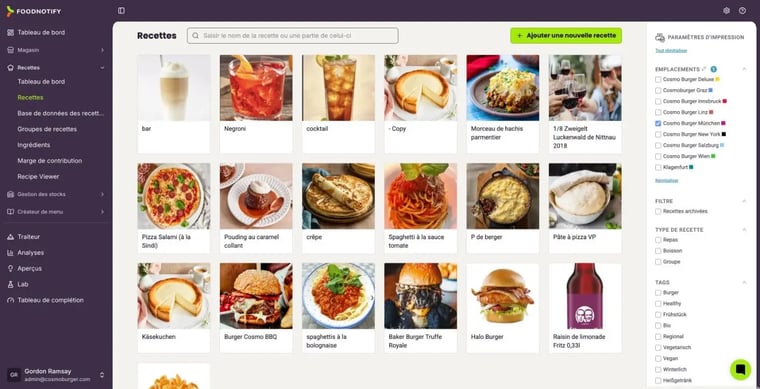
L'aperçu affiche toutes les recettes sous forme de tuiles. À droite, vous filtrez par emplacements, recettes archivées, type de recette, tags et groupes.
Nom, description, photo et type
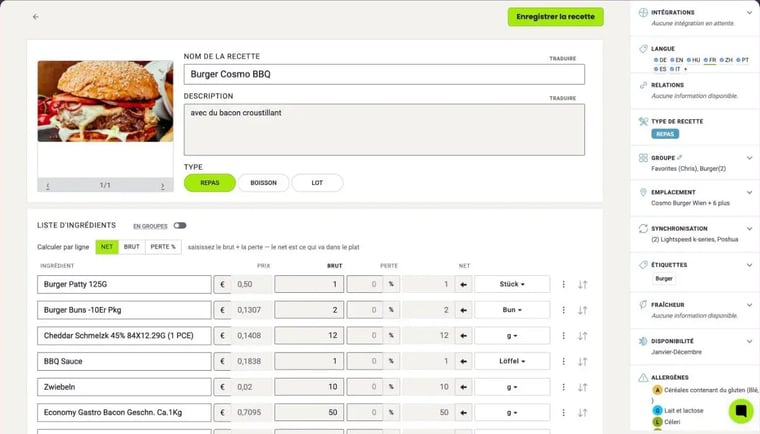
Donnez à la recette un Nom de la recette et, si vous le souhaitez, une Description. Ajoutez une photo avec Ajouter une photo pour que votre équipe sache à quoi ressemble le plat fini. Choisissez ensuite le Type : Repas, Boisson ou Lot – un ensemble de plusieurs recettes, par exemple pour un buffet. Pour les repas et les boissons, FoodNotify utilise les taux de TVA de vos paramètres.
Ajouter des ingrédients
- Cliquez dans le champ Ajouter un nouvel ingrédient.
- Saisissez le nom, une marque ou le numéro d'article, par exemple tomates.
- Cliquez sur le résultat qui convient. L'ingrédient est ajouté à la recette sous forme de nouvelle ligne.
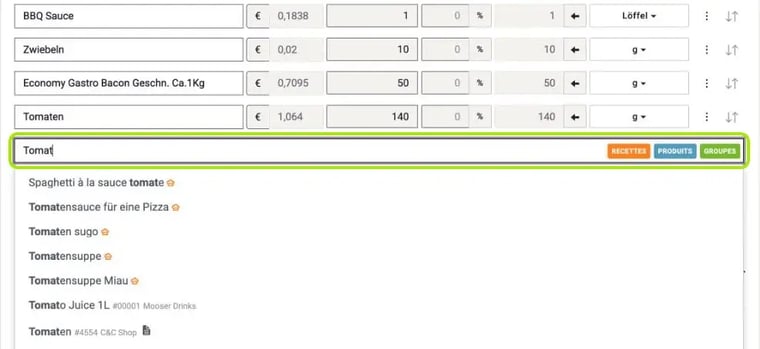
Dans les résultats, vous voyez vos propres recettes (avec une icône orange) et les produits de vos fournisseurs connectés, avec numéro d'article et fournisseur. La recherche trouve les noms dans la langue dans laquelle vous cherchez. Avec les boutons Recettes, Produits et Groupes à droite du champ, vous choisissez où chercher.
Vous pouvez aussi utiliser vos propres recettes comme ingrédient, par exemple une sauce maison. FoodNotify reprend alors automatiquement les coûts, les allergènes et les valeurs nutritionnelles de cette recette.
Vous ne trouvez pas un ingrédient ? Créez-le vous-même avec Ajouter son propre nouvel ingrédient. Vous êtes responsable de l'exactitude des données de vos propres ingrédients.
Quantité : brut, perte et net
Pour chaque ingrédient, vous voyez Prix, Brut, Perte et Net :
- Brut est la quantité que vous achetez et transformez.
- Perte est la part en pourcentage perdue lors du nettoyage, de l'épluchage, de la cuisson ou du rôtissage.
- Net est ce qui se retrouve dans le plat.
Avec Calculer par ligne, vous choisissez la valeur calculée automatiquement. Si le sélecteur est sur Net, vous saisissez le brut et la perte, et FoodNotify calcule le net.
Cliquez sur % à côté de la perte pour saisir une valeur ou choisir un modèle, par exemple perte de parage des légumes : Comment créer des modèles de perte ?
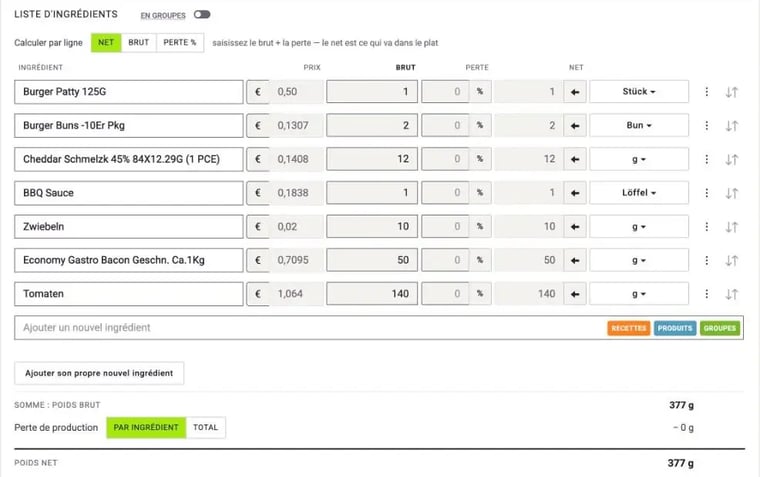
Sous la liste d'ingrédients, vous voyez la somme du poids brut, la perte de la recette et le Poids net. Pour la perte, vous choisissez si elle est calculée Par ingrédient ou pour l'ensemble de la recette.
Unités
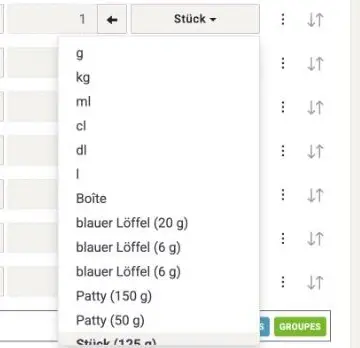
À côté de la quantité, vous choisissez l'unité. En plus de g, kg, ml, cl, dl et l, vous y trouvez les Unités propres de l'ingrédient, par exemple Patty (150 g), et vos Unités de recette globales, par exemple cuillère (20 g). Voici comment créer des unités : Comment créer des unités globales et propres pour les recettes ?
Remplacer un ingrédient, le voir dans le magasin ou le supprimer
Avec ⋮ en bout de ligne, vous pouvez Remplacer l'ingrédient, l'ouvrir avec Aller au magasin ou le Supprimer de la recette. Les flèches à côté vous permettent de changer l'ordre des ingrédients.

Saisir votre propre prix d'achat
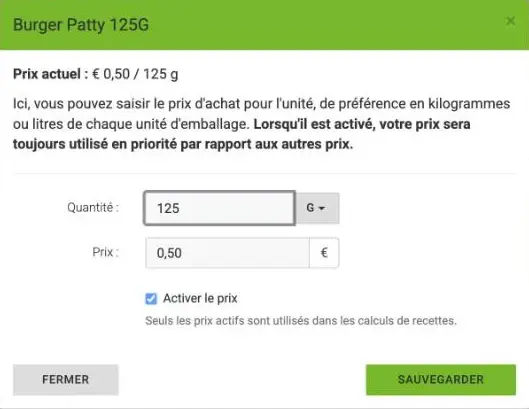
FoodNotify reprend le prix d'un ingrédient dans les données de votre fournisseur. Pour calculer avec votre propre prix d'achat, cliquez sur € devant le prix. Saisissez Quantité et Prix, cochez Activer le prix et cliquez sur Sauvegarder. Un prix propre actif est toujours prioritaire sur le prix en rayon ou le prix moyen.
Taille de portion et portions
Pour la Taille de portion, FoodNotify calcule par défaut automatiquement avec le poids net. Sous Portions, indiquez pour combien de portions la recette est prévue.
Prix de vente et POS ID
Sous Prix de vente, saisissez le prix pour tous les établissements. Si vous activez par emplacement, vous définissez un prix différent pour chaque établissement. Vous saisissez le Prix sur place et, si besoin, le Prix à emporter ; la TVA provient de vos paramètres. Dans POS ID, vous reliez la recette à l'article correspondant de votre caisse.
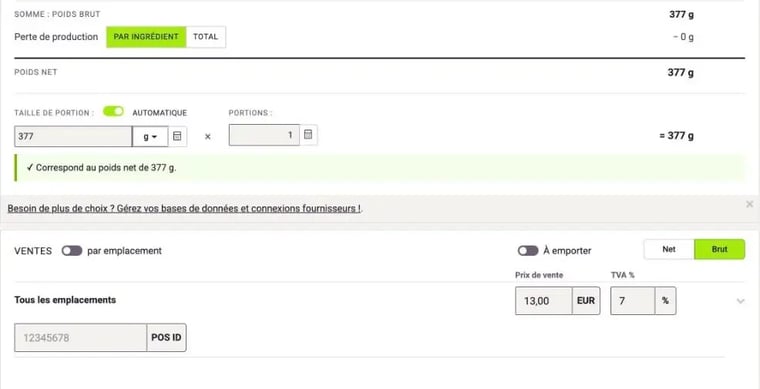
La flèche à droite de la ligne de prix ouvre le calculateur de marge de contribution : Comment suivre la marge de contribution et le coût des marchandises ?
Préparation, commentaires et astuces
Sous Étapes, décrivez chaque étape de travail : titre, texte, photo et durée. Ajoutez d'autres étapes avec Nouvelle étape ; FoodNotify additionne le temps total. Tout en bas, Commentaires et tutoriels vous laisse de la place pour vos remarques, par exemple sur le dressage ou le service.
La barre latérale à droite
- Langue : gérer la recette dans d'autres langues – Comment traduire mes recettes ?
- Type de recette et Groupe : le type et les groupes de la recette – Comment créer des groupes de recettes ?
- Emplacement : dans quels établissements la recette est utilisée
- Synchronisation : à quelles caisses la recette est reliée
- Étiquettes, Fraîcheur et Disponibilité – les mois pendant lesquels la recette est proposée
- Allergènes, Additifs, Valeurs nutritionnelles moyennes et Poids : calculés à partir des données produits de vos fournisseurs
- Évaluation environnementale : l'empreinte carbone de votre recette
S'il manque des allergènes ou des valeurs nutritionnelles, c'est que votre fournisseur ne transmet pas ces données : Pourquoi les données produits, les prix ou d'autres informations ne s'affichent-ils pas correctement ?
Enregistrer
Cliquez en haut à droite sur Enregistrer la recette. Vous pouvez ensuite rouvrir la recette à tout moment via sa tuile dans l'aperçu des recettes.
Modifier des recettes avec Claude
Si FoodNotify est connecté à Claude, Claude peut aussi modifier des recettes pour vous : étapes de préparation et photos des étapes, commentaire, lignes d'ingrédients, tags, images, portions et établissements, dans toutes les langues de recette. Claude trouve les articles des fournisseurs par leur nom ou leur numéro d'article.
Décrivez en langage courant ce que Claude doit modifier, puis vérifiez le résultat dans la recette. En savoir plus sur le serveur MCP : L'IA dans FoodNotify