![Nav Support Center.svg]](https://help.foodnotify.com/hubfs/Support%20Center/Design/Nav%20Support%20Center.svg)
Vous trouvez les transferts de stock dans la barre latérale sous Gestion des stocks › Transfert de stock. Sous Transferts, vous envoyez de la marchandise ; sous Demandes, vous en demandez. Pour cela, vous avez besoin des autorisations adaptées.
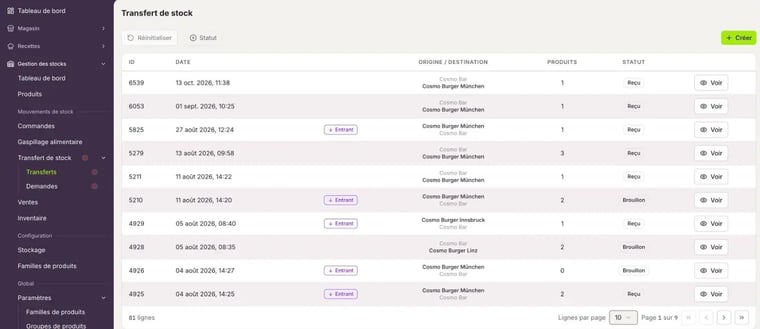
Envoyer des produits à un autre établissement
- Cliquez sur Gestion des stocks › Transfert de stock › Transferts, puis sur Créer.
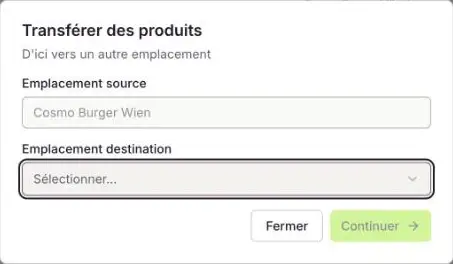
- L'Emplacement source est l'établissement dans lequel vous vous trouvez. Sous Emplacement destination, choisissez le destinataire. Il peut aussi s'agir d'un autre centre de coûts, par exemple de la cuisine vers le bar.
- Cliquez sur Continuer.
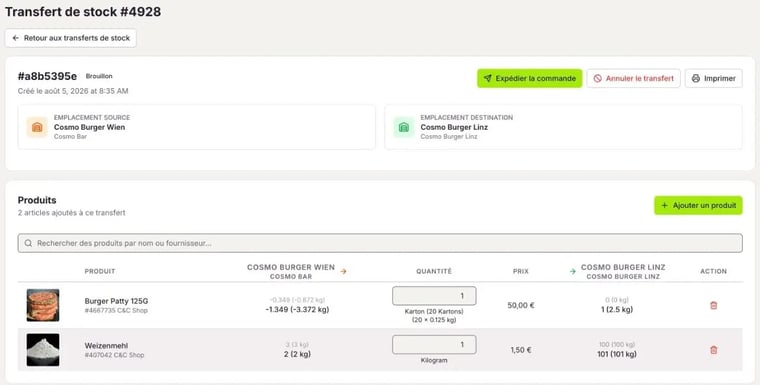
- Cliquez sur Ajouter un produit et choisissez les produits.
- Saisissez la Quantité de chaque produit. Vous voyez tout de suite comment le stock change chez vous et chez le destinataire.
- Cliquez sur Expédier la commande.
- Choisissez si le destinataire doit d'abord vérifier la marchandise (Non, le destinataire doit vérifier d'abord) ou si elle est enregistrée immédiatement (Oui, importer et transférer immédiatement). Cliquez sur Confirmer et expédier.
Conseil : n'enregistrez immédiatement que si vous déplacez de la marchandise au sein d'un même établissement, par exemple entre deux centres de coûts. Entre établissements, le destinataire devrait d'abord vérifier la marchandise.
Tant que le transfert est un Brouillon, vous pouvez encore modifier les produits et les quantités. Imprimer ouvre un aperçu avant impression et Annuler le transfert abandonne le transfert.
Réceptionner un transfert
Les transferts entrants sont marqués Entrant. Vous les voyez aussi dans le tableau de bord de la gestion des stocks sous Transferts de stock, et un point rouge dans la barre latérale signale les nouveaux transferts.
- Pour le transfert, cliquez sur Voir.
- Vérifiez les produits et les quantités.
- Cliquez sur Réceptionner le transfert. Les produits vérifiés arrivent dans votre stock. Si quelque chose ne va pas, cliquez sur Rejeter le transfert.
La colonne Statut vous montre où en est un transfert : Brouillon, Expédié, Reçu, Rejeté ou Annulé.
Demander des produits à un autre établissement
- Cliquez sur Gestion des stocks › Transfert de stock › Demandes, puis sur Nouvelle demande.
- L'Emplacement destination est votre établissement. Sous Emplacement source, choisissez l'établissement qui doit vous envoyer la marchandise, puis cliquez sur Continuer.
- Ajoutez les produits et les quantités, puis cliquez sur Envoyer la demande.
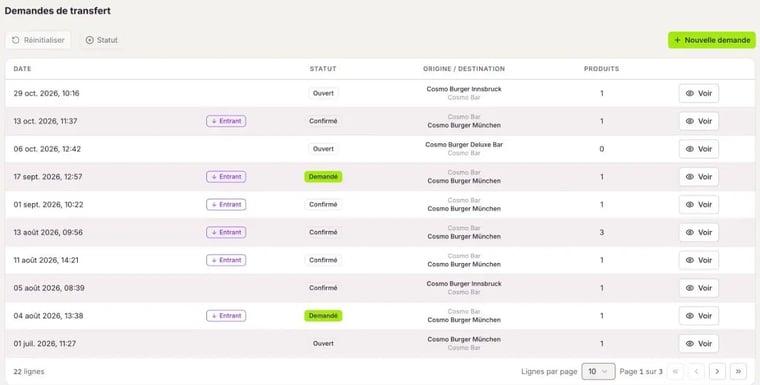
L'autre établissement voit votre demande comme Entrant. Il clique sur Créer un transfert de stock, ajuste si besoin les quantités et vous envoie la marchandise. S'il ne peut pas livrer, il clique sur Rejeter.
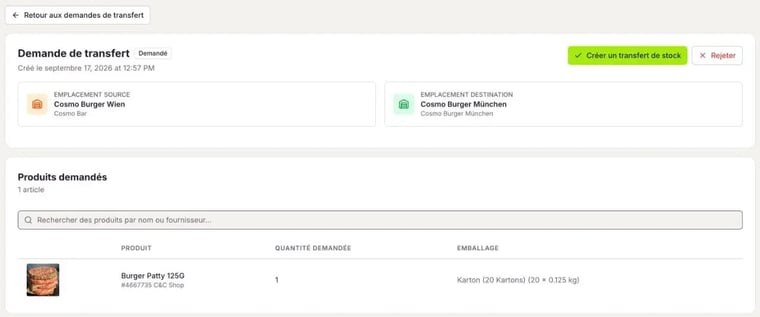
Une demande a le statut Ouvert, Demandé, Confirmé, Rejeté ou Annulé.