![Nav Support Center.svg]](https://help.foodnotify.com/hubfs/Support%20Center/Design/Nav%20Support%20Center.svg)
Vous connectez votre caisse pour chaque site séparément. Vous définissez ensuite quelles données la caisse envoie à FoodNotify. Bon à savoir : nous mettons en place la connexion de la caisse avec vous lors de l’implémentation – ce guide vous accompagne.
Vos caisses en un coup d’œil
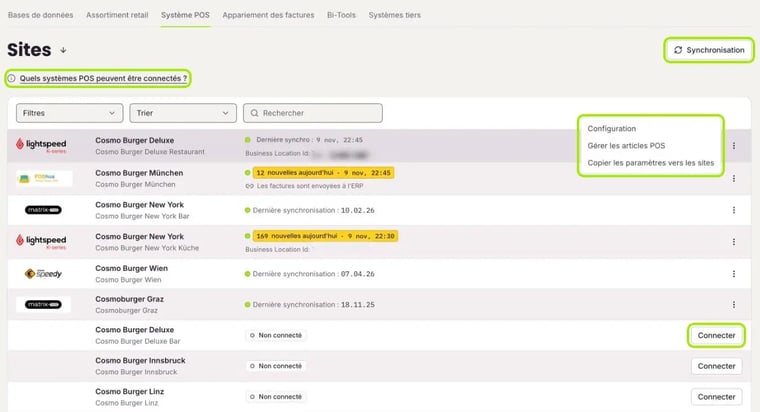
Cliquez en haut à droite sur la roue dentée et choisissez Intégrations de services › Système POS. Sous Sites, vous voyez tous les sites avec leurs centres de coûts :
- Les sites connectés affichent le logo de leur caisse et l’état de la transmission – par ex. Dernière synchro avec la date et l’heure, ou le nombre d’entrées arrivées aujourd’hui.
- Les sites non connectés affichent Non connecté et le bouton Connecter.
Avec Filtres, Trier et Rechercher, vous trouvez rapidement un site. Les trois points d’un site connecté ouvrent Configuration, Gérer les articles POS et Copier les paramètres vers les sites.
Connecter votre caisse
- Demandez à votre fournisseur de caisse les données d’accès pour la connexion.
- Cliquez sur Connecter à côté du site souhaité.
- À l’étape POS, sélectionnez votre caisse et cliquez sur Suivant.
- Suivez les étapes Connexion et Terminer. Selon votre caisse, vous saisissez les données de votre fournisseur de caisse ou vous vous connectez chez lui.
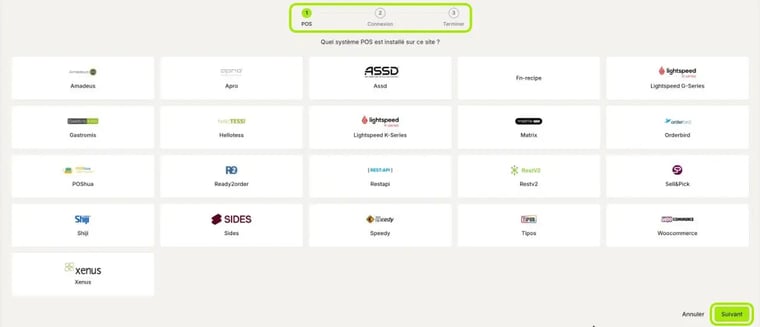
Selon le volume de données, la première transmission peut prendre quelques minutes. Annuler ferme l’assistant sans rien connecter.
Pour Lightspeed G-Series (anciennement Gastrofix), voici la marche à suivre : Connexion de la caisse Lightspeed G-Series (Gastrofix)
Configurer la synchronisation
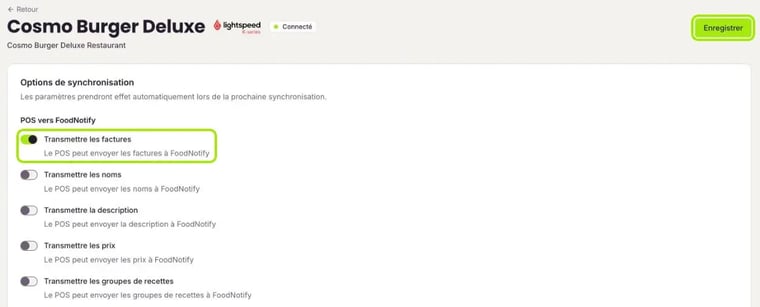
Cliquez sur les trois points du site › Configuration. Sous Options de synchronisation, vous définissez ce que votre caisse peut envoyer à FoodNotify :
- Transmettre les factures – l’option la plus importante : elle transmet les quantités vendues et les prix.
- Transmettre les noms, Transmettre la description, Transmettre les prix et Transmettre les groupes de recettes – votre caisse envoie ces informations sur ses articles à FoodNotify.
Cliquez ensuite en haut à droite sur Enregistrer. Les paramètres prennent effet automatiquement lors de la prochaine synchronisation.
Sous Groupes de produits, vous associez des groupes de produits de votre caisse à ce centre de coûts ; les données sont alors disponibles à tout moment via le module ERP. Cliquez pour cela sur Connecter à un nouveau groupe de produits. Pour supprimer la connexion à la caisse, vous trouvez Délier site et POS tout en bas.
Copier les paramètres vers d’autres sites
Si plusieurs sites utilisent la même caisse, inutile de tout configurer deux fois. Cliquez sur les trois points du site déjà configuré › Copier les paramètres vers les sites. FoodNotify copie alors la configuration et les liens entre articles de caisse et recettes.
- Sous Choisir les sites, sélectionnez les sites cibles – un par un ou avec Tout sélectionner.
- Définissez comment les produits sont associés. Si votre caisse ne fournit pas de numéros d’article fiables, FoodNotify associe par nom de produit. Avec Autoriser la correspondance approximative en cas de légères différences, les petits écarts sont aussi reconnus, par ex. des fautes de frappe ou « 0,25l » et « 25cl ». Les correspondances ambiguës sont ignorées plutôt que devinées.
- Choisissez ce qu’il advient des associations existantes du site cible : Fusionner (recommandé) ajoute et met à jour, les autres associations restent. Tout remplacer supprime d’abord toutes les associations du site cible.
- Cochez Je comprends les conséquences et cliquez sur Copier les paramètres.
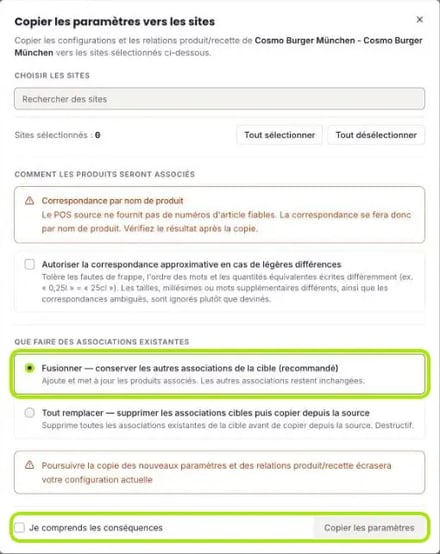
Important : la configuration actuelle des sites cibles est écrasée. Vérifiez le résultat après la copie.
Synchronisation par recette
Avec Synchronisation en haut à droite, vous voyez vos recettes et leurs articles de caisse sur l’ensemble des sites. Sous Filtre, sélectionnez au moins un site. Vous voyez alors pour chaque recette l’article de caisse de ce site et vous le définissez via la sélection.