![Nav Support Center.svg]](https://help.foodnotify.com/hubfs/Support%20Center/Design/Nav%20Support%20Center.svg)
Avec les groupes de marchandises, vous classez vos produits, par exemple en fruits et légumes, produits laitiers ou boissons. Vous en avez besoin pour l'inventaire par groupe de marchandises et pour vos analyses. Il y a deux niveaux : les groupes parents et les sous-groupes, par exemple boissons et, en dessous, bière. Dans la barre latérale, ils s'appellent Familles de produits.
Créer un groupe de marchandises
- Dans la barre latérale, cliquez sur Gestion des stocks › Global › Paramètres › Familles de produits.
- Cliquez sur Créer.
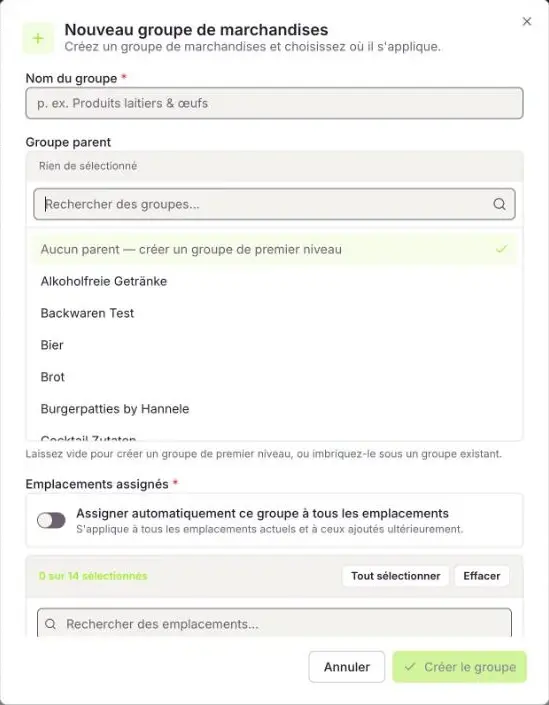
- Saisissez le Nom du groupe.
- Sous Groupe parent, laissez Aucun parent — créer un groupe de premier niveau si vous créez un groupe parent. Pour un sous-groupe, choisissez le groupe parent correspondant.
- Sous Emplacements assignés, choisissez les établissements. Avec Assigner automatiquement ce groupe à tous les emplacements, le groupe s'applique à tous les établissements, y compris les nouveaux.
- Cliquez sur Créer le groupe.
Modifier les groupes de marchandises
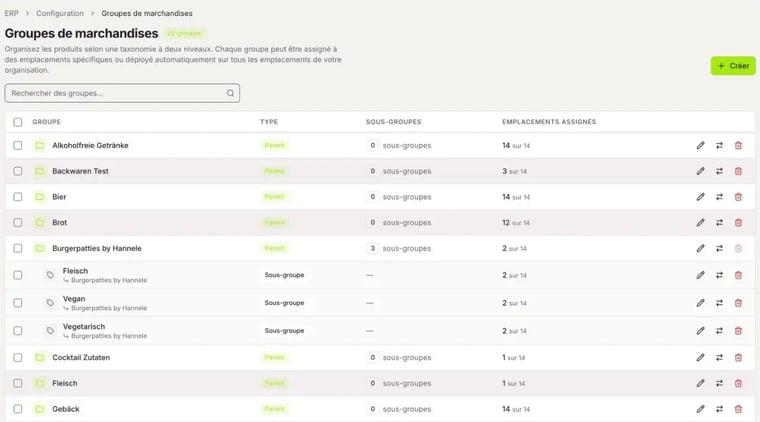
À droite de chaque ligne, vous pouvez Modifier un groupe de marchandises, Déplacer les produits vers un autre groupe ou le Supprimer. La colonne Emplacements assignés indique dans combien d'établissements le groupe s'applique.
Attribuer des produits à un groupe de marchandises
Sous Gestion des stocks › Produits, vous attribuez les produits via ⋮ › Modifier les produits ou plusieurs à la fois avec Mise à jour en masse. Les produits sans groupe de marchandises portent le badge GM : Comment modifier mes produits dans la gestion des stocks ?
Consulter les groupes de marchandises d'un établissement
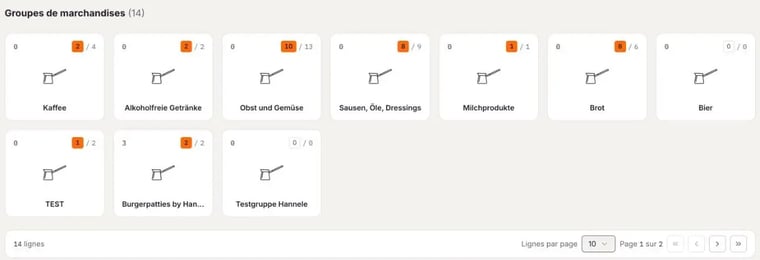
Sous Gestion des stocks › Configuration › Familles de produits, vous voyez les groupes de marchandises de votre établissement. En haut à droite de chaque carte, vous voyez combien de produits ont un stock faible et combien de produits se trouvent dans le groupe. Un clic ouvre les produits du groupe.
En savoir plus sur les emplacements de stockage : Comment créer des emplacements de stockage ?