![Nav Support Center.svg]](https://help.foodnotify.com/hubfs/Support%20Center/Design/Nav%20Support%20Center.svg)
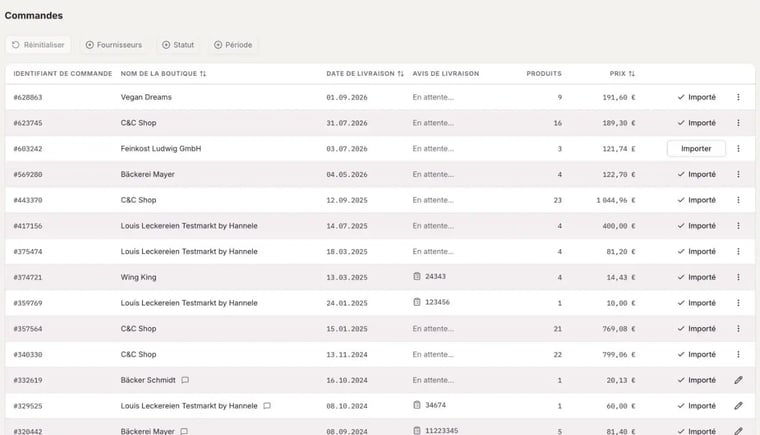
Chaque commande que vous envoyez via FoodNotify apparaît sous Gestion des stocks › Commandes. Elle n'arrive dans votre stock qu'une fois importée. Vous pouvez ainsi saisir les écarts avant, par exemple une marchandise manquante ou un autre prix.
Importer une commande
- Pour la commande, cliquez sur Importer.
- En haut, cliquez sur N° du bon de livraison et saisissez le numéro de votre bon de livraison. Vous retrouvez ainsi la livraison plus tard et pouvez l'associer à la facture.
- Vérifiez chaque produit. Si la quantité livrée ou le prix ne correspond pas, cliquez sur le crayon à côté de la Quantité ou du Prix et corrigez la valeur.
- Pour chaque produit, cliquez sur Importer.
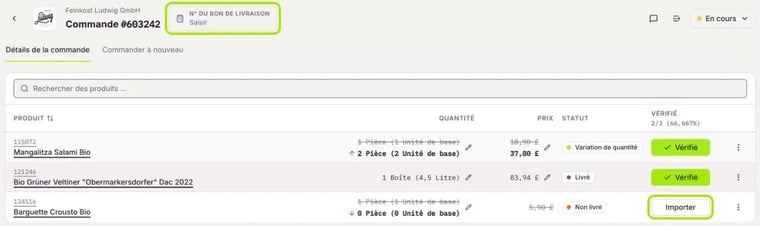
Dans la colonne Statut, vous voyez ce qui a changé, par exemple Livré, Variation de quantité, Variation de prix, Non livré ou Produit de substitution. En haut à droite du tableau, vous voyez combien de produits vous avez déjà vérifiés.
Produits de remplacement, commentaires et nouveaux produits
- Vous avez reçu un autre produit à la place de celui commandé ? Pour le produit, cliquez sur ⋮ › Ajouter un produit de remplacement.
- Avec ⋮ › Commentaires/Étiquettes, vous notez ce qui n'allait pas avec un produit, par exemple un emballage abîmé. Un commentaire sur toute la commande s'écrit avec l'icône de bulle en haut à droite.
- Les produits livrés pour la première fois sont marqués Nouveau. Ils n'ont pas encore d'emplacement de stockage et arrivent dans le stockage [Area 51]. Attribuez-les ensuite à un emplacement de stockage et à un groupe de marchandises sous Gestion des stocks › Produits : Modifier les produits
Terminer la commande
- Une fois tous les produits vérifiés, cliquez en haut à droite sur le statut de la commande, par exemple En cours.
- Choisissez Terminer & Confirmer.
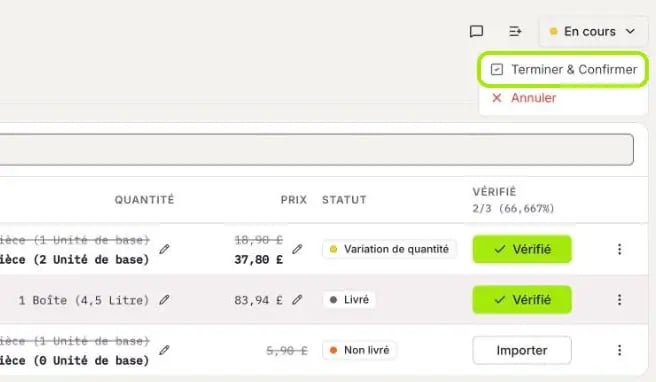
La commande a maintenant le statut Importé, et les produits se trouvent dans votre stock. Au moins un produit doit être importé. Avec Annuler, vous annulez la commande dans la gestion des stocks.
Consulter une commande importée
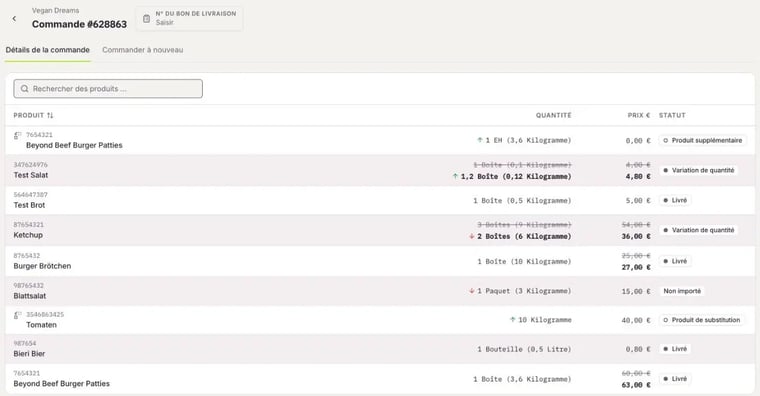
Dans la liste, cliquez sur une commande importée. Vous voyez chaque produit avec la quantité, le prix et le statut. Les valeurs barrées montrent ce qui avait été commandé à l'origine.
Note et données de facture
Avec ⋮ dans la liste, vous ajoutez une note interne avec Ajouter une note, par exemple « Commande pour le mariage de samedi ». Votre fournisseur ne la voit pas. Sous Détails de commande boutique, vous saisissez le numéro et la date de la facture dans l'onglet Facture.
Importer automatiquement
Vous pouvez aussi faire importer les commandes automatiquement, par exemple un jour après la date de livraison : Comment fonctionne l'importation automatique des commandes ? Si votre fournisseur envoie des bons de livraison numériques, les quantités et les prix sont déjà saisis : Comment fonctionne le rapprochement automatique des bons de livraison ?