![Nav Support Center.svg]](https://help.foodnotify.com/hubfs/Support%20Center/Design/Nav%20Support%20Center.svg)
Vous comptez votre inventaire dans l’application FoodNotify. Comment le préparer dans le navigateur et ce qui se passe après la signature : Comment faire un inventaire ?
La vue d’ensemble des inventaires
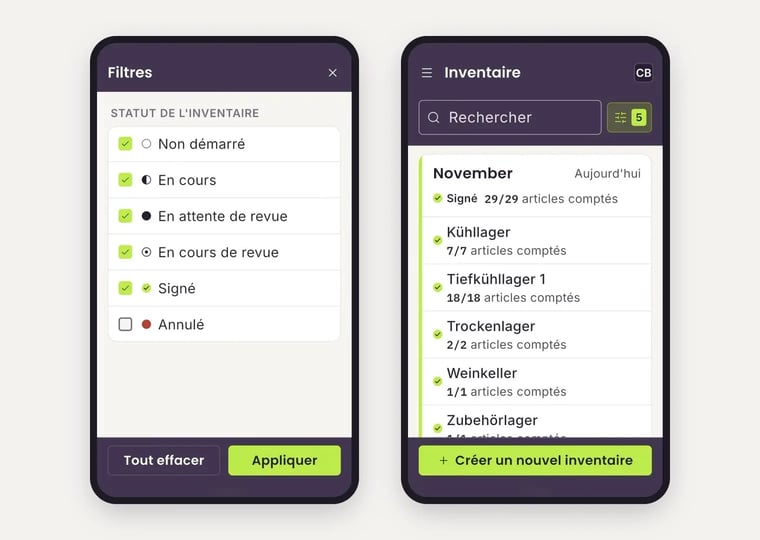
Ouvrez Inventaire dans le menu. Vous voyez les inventaires du site sélectionné avec la date, le statut et l’avancement, par exemple 12/14 articles comptés. En dessous figure l’avancement de chaque emplacement. La recherche trouve un inventaire par son nom, l’icône de filtre choisit les statuts affichés.
Créer un inventaire
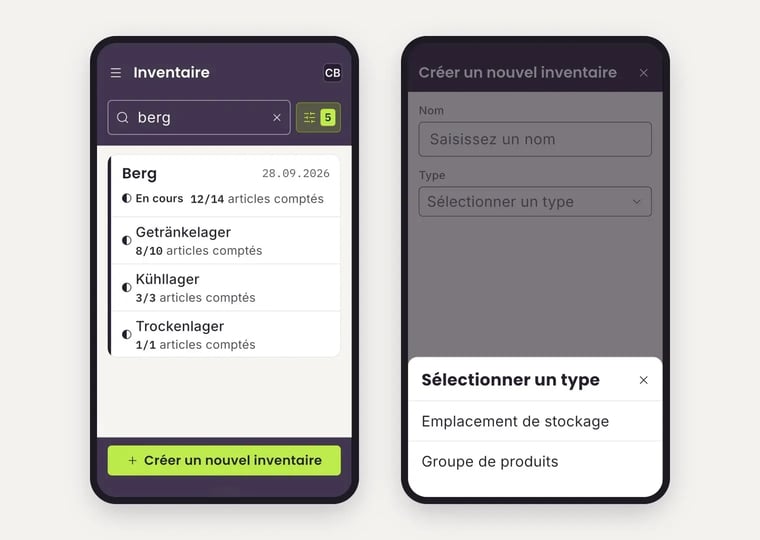
- Touchez + Créer un nouvel inventaire.
- Saisissez un nom, par exemple le mois.
- Sous Type, choisissez si vous comptez par Emplacement de stockage ou par groupe de marchandises.
- Sélectionnez les emplacements ou groupes de marchandises à compter. Pour un inventaire complet, sélectionnez-les tous.
- Créez l’inventaire avec le bouton en bas. FoodNotify le prépare ; cela peut prendre jusqu’à cinq minutes.
Important : créez l’inventaire sur un seul appareil. Il est ensuite automatiquement disponible pour tous les utilisateurs du site.
Compter
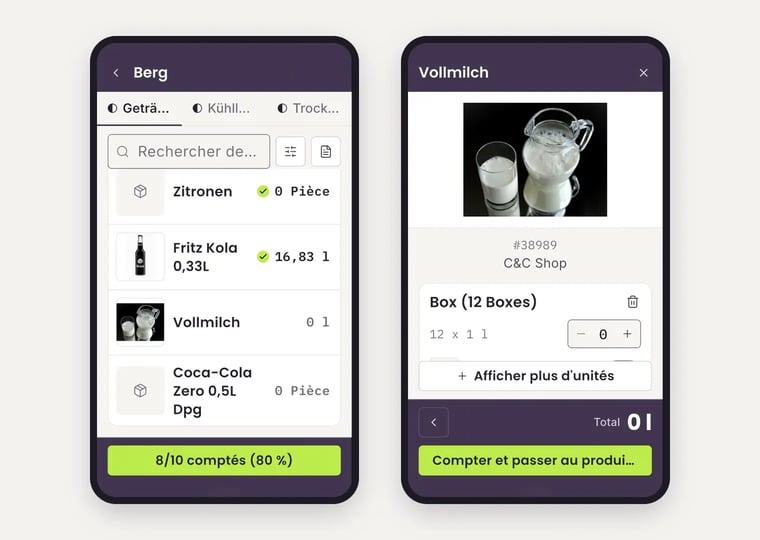
- Touchez l’inventaire. En haut, vous passez d’un emplacement à l’autre.
- Touchez un produit. Vous voyez sa photo, son numéro d’article et son fournisseur.
- Saisissez la quantité avec − et +, dans toutes les unités nécessaires, par exemple des cartons et des bouteilles à l’unité. Afficher plus d’unités ajoute d’autres unités. Le total s’affiche en bas.
- Touchez le bouton vert en bas pour enregistrer le comptage. L’application ouvre le produit suivant.
Une coche verte indique les produits déjà comptés. En bas, vous voyez l’avancement de l’emplacement, par exemple 8/10 comptés (80 %). Plusieurs personnes peuvent compter en même temps, à condition que chacune compte un emplacement différent.
Terminer un emplacement
Quand tous les produits d’un emplacement sont comptés, l’application affiche Vous avez compté tous les produits dans cet espace de stockage. Touchez le bouton vert pour signer le comptage et continuer. L’emplacement est terminé, mais l’inventaire lui-même reste ouvert.
Vérifier et signer
- Quand tous les emplacements sont comptés, lancez la revue. À partir de là, plus personne ne peut modifier les comptages.
- Contrôlez les quantités et valeurs comptées. Un pourcentage en couleur indique l’écart. Vérifiez attentivement les produits avec un écart important.
- Si tout est correct, touchez Signer. S’il faut encore corriger quelque chose, touchez plutôt Rouvrir.
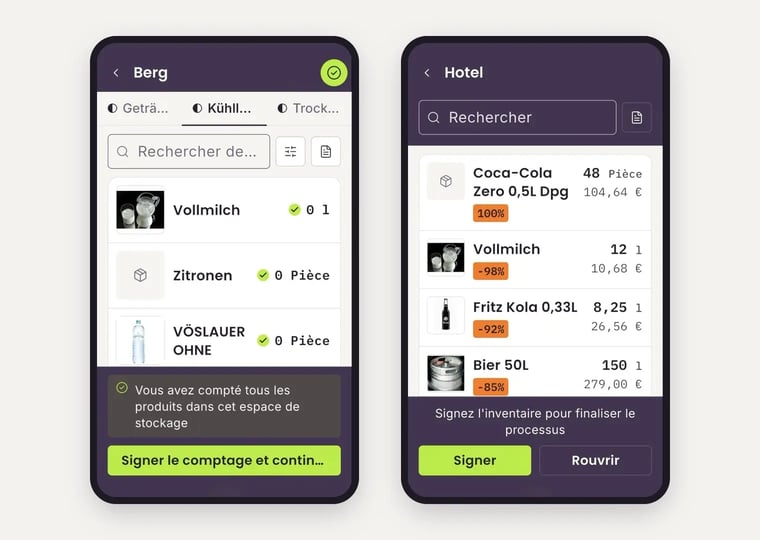
Après la signature, plus rien ne peut être modifié. FoodNotify remplace les stocks de la gestion des stocks par les quantités comptées.
Statut d’un inventaire
- Non démarré – rien n’a encore été compté.
- En cours – le comptage est en cours.
- En attente de revue – tous les emplacements sont comptés, la revue peut commencer.
- En cours de revue – la revue est en cours, les comptages sont verrouillés.
- Signé – l’inventaire est signé et terminé.
- Annulé – l’inventaire a été annulé.
Dans le filtre, choisissez les statuts affichés et touchez Appliquer.