![Nav Support Center.svg]](https://help.foodnotify.com/hubfs/Support%20Center/Design/Nav%20Support%20Center.svg)
Les rôles regroupent des permissions dans des modèles réutilisables, par exemple pour un chef de cuisine, les achats ou le service. Quand vous attribuez un rôle à un utilisateur, il reçoit toutes ses permissions. Vous pouvez ensuite les adapter pour cette personne.
La liste des rôles
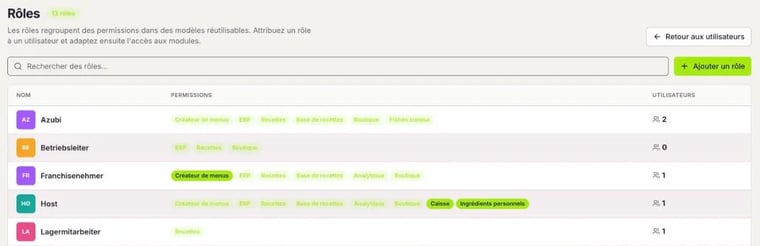
Cliquez sur votre nom en bas de la barre latérale, puis sur Utilisateurs et sur Gérer les rôles en haut à droite. Vous voyez tous les rôles avec leurs permissions et le nombre d'utilisateurs. Les libellés vert vif indiquent un accès complet à un module, les libellés clairs un accès partiel.
Créer un rôle
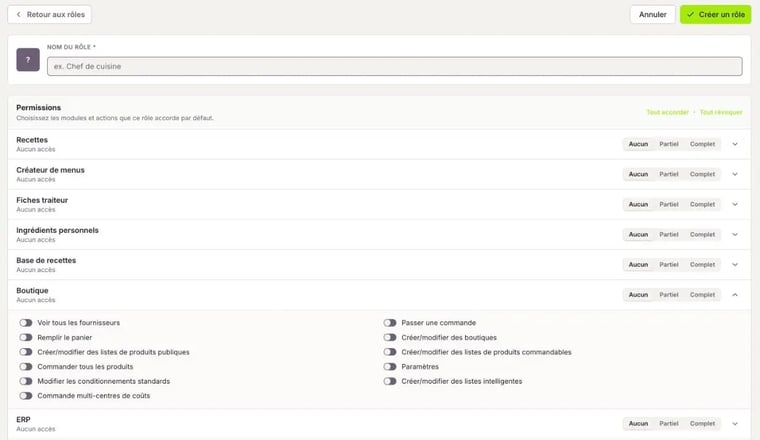
- Cliquez sur Ajouter un rôle.
- Saisissez un Nom du rôle, par exemple chef de cuisine.
- Pour chaque module, choisissez Aucun, Partiel ou Complet.
- La flèche à droite déplie un module pour activer ou désactiver des actions précises. Dans la Boutique, ce sont par exemple Passer une commande, Remplir le panier ou Créer/modifier des listes intelligentes.
- Cliquez sur Créer un rôle.
Tout accorder et Tout révoquer règlent tous les modules d'un coup.
Ne donnez à chaque rôle que les droits dont il a vraiment besoin. Vous pouvez toujours accorder des droits supplémentaires à une personne lors de la création de l'utilisateur.
Les modules
Les permissions sont classées par module : Recettes, Créateur de menus, Fiches traiteur, Ingrédients personnels, Base de recettes, Boutique, ERP, Traiteur, Analytique, Caisse et Autres droits. ERP désigne la gestion des stocks. Les modules que vous voyez dépendent de votre formule.
Modifier ou supprimer un rôle
Cliquez sur Modifier dans la liste des rôles. Si le rôle est déjà attribué à des utilisateurs, un avertissement s'affiche : vos modifications ne s'appliquent pas automatiquement à ces utilisateurs. Pour mettre aussi à jour leurs permissions, activez Écraser leurs permissions. Cliquez ensuite sur Enregistrer les modifications.
Vous ne pouvez supprimer un rôle que si plus aucun utilisateur ne l'a. Attribuez d'abord un autre rôle à ces utilisateurs.
Et ensuite ?
Une fois vos rôles créés, créez vos utilisateurs et attribuez-leur un rôle.