![Nav Support Center.svg]](https://help.foodnotify.com/hubfs/Support%20Center/Design/Nav%20Support%20Center.svg)
Dans les paramètres, vous définissez le fonctionnement de FoodNotify pour toute votre entreprise. Cliquez sur la roue dentée en haut à droite, puis sur Paramètres. En haut, vous voyez les onglets Recettes, Boutiques, Langues, Facturation, ERP, Créateur de menus et Analyses.
Chaque section a son propre bouton Sauvegarder. Enregistrez vos modifications avant de passer à l'onglet suivant.
Recettes
L'onglet Recettes comporte cinq sections.
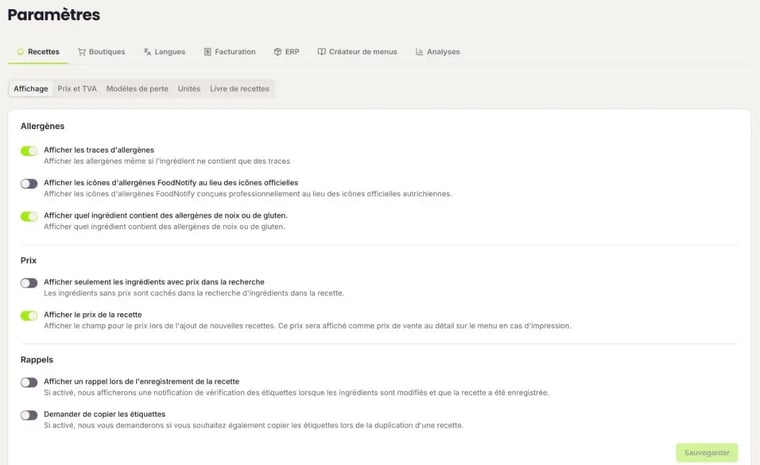
Affichage
- Allergènes : afficher ou non les traces d'allergènes, utiliser les symboles d'allergènes de FoodNotify au lieu des lettres officielles (A, B, C …) et voir quel ingrédient contient l'allergène fruits à coque ou gluten.
- Prix : n'afficher dans la recherche d'ingrédients que ceux qui ont un prix, et donner ou non un champ de prix aux nouvelles recettes. FoodNotify imprime ce prix comme prix de vente sur le menu.
- Rappels : afficher une remarque sur les marques de contrôle lorsque vous enregistrez une recette dont les ingrédients ont changé, et demander s'il faut copier les tags lorsque vous dupliquez une recette.
Prix et TVA
Vous définissez ici les taux de TVA pour les plats et les boissons, séparément sur place et à emporter, comme réglage global et par pays avec sa devise. Pour un établissement précis, vous modifiez les taux sous Informations commerciales › Établissements.
Modèles de perte
Les modèles de perte, comme les pertes à l'épluchage, à la cuisson ou au rôtissage, s'appliquent par défaut à tous les ingrédients. Dans une recette, vous pouvez les modifier pour un ingrédient. Avec Ajouter, vous créez vos propres modèles.
Unités
Les unités de recette globales, comme la pièce, la cuillère ou la bouteille, s'appliquent par défaut à tous les ingrédients. Dans une recette, vous pouvez les modifier pour un ingrédient.
Livre de recettes
Les recettes supprimées ne peuvent pas être restaurées. C'est pourquoi le support FoodNotify les supprime pour vous : sélectionnez les recettes, ajoutez si besoin une note pour le support et cliquez sur Demander la suppression.
Boutiques
Vous définissez ici ce que vous voyez sous Mes produits dans la boutique :
- Afficher les produits favoris : les produits de l'assortiment de commande du fournisseur, y compris ceux à prix spéciaux.
- Afficher les produits commandés : les produits commandés via FoodNotify. Vous définissez aussi combien de temps ils restent affichés s'ils ne font pas partie de l'assortiment.
Vous accédez aussi à ces paramètres via Magasin › Paramètres dans la barre latérale.
Langues
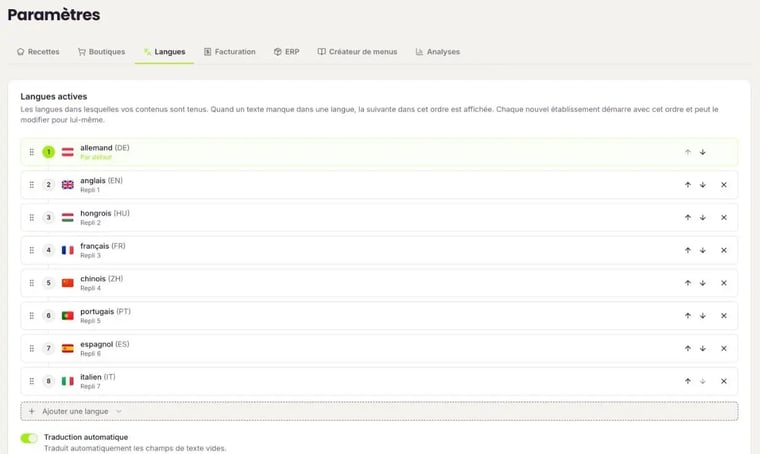
Sous Langues actives, vous définissez les langues dans lesquelles vous gérez vos contenus. Si un texte manque dans une langue, FoodNotify affiche la langue suivante dans cet ordre. La première est la langue par défaut.
- Changez l'ordre avec les flèches ou par glisser-déposer.
- Ajouter une langue ajoute une langue, la croix la retire.
- Traduction automatique remplit automatiquement les champs vides du nom et de la description des recettes.
Chaque nouvel établissement démarre avec cet ordre et peut le modifier pour lui-même.
Facturation
Les factures de FoodNotify sont envoyées à l'adresse e-mail de l'utilisateur principal. Vous pouvez ajouter ici une autre adresse, par exemple celle de votre comptabilité.
ERP
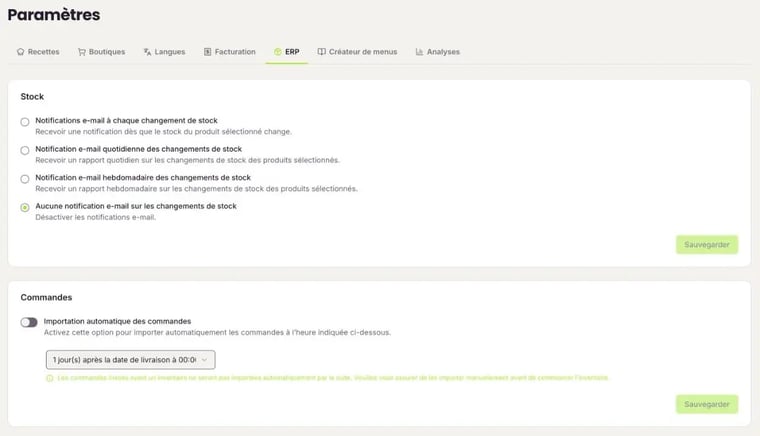
- Stock : recevoir ou non un e-mail quand le stock des produits sélectionnés change : à chaque modification, une fois par jour, une fois par semaine ou jamais.
- Commandes : avec Importation automatique des commandes, FoodNotify reprend les commandes dans la gestion des stocks à une heure fixe après le jour de livraison. Les commandes livrées avant un inventaire ne sont pas importées automatiquement : importez-les donc avant de commencer un inventaire.
Créateur de menus
Avec Mettre à jour automatiquement les recettes, tous les menus reprennent automatiquement les modifications d'une recette.
Analyses
Avec Activer le budget, les utilisateurs disposant des permissions nécessaires peuvent voir et modifier les informations budgétaires.
Paramètres par établissement
Les langues, l'heure de coupure, la TVA et la devise se règlent aussi par établissement. Voir Comment configurer mon entreprise, mes établissements et mes centres de coûts ?