![Nav Support Center.svg]](https://help.foodnotify.com/hubfs/Support%20Center/Design/Nav%20Support%20Center.svg)
Si vous avez plusieurs établissements, créez de préférence vos recettes standard une seule fois dans Ma base de données, puis importez-les dans les établissements. Si une recette change plus tard, vous transférez la modification par un nouvel import.
Créer une recette dans la base de données
- Ouvrez Recettes › Base de données des recettes et cliquez sur Ma base de données.
- Cliquez sur Ajouter une nouvelle recette. Vous créez la recette exactement comme dans vos recettes : Comment créer une recette ?
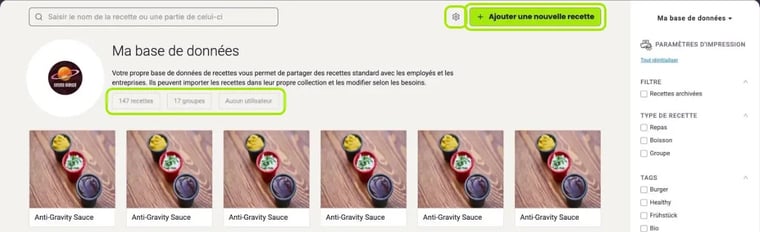
La roue dentée vous mène aux paramètres de votre base de données.
Importer une recette
- Ouvrez la recette dans la base de données.
- Cliquez sur Importer la recette.
- La fenêtre Importation des recettes affiche la recette et toutes les recettes qu'elle contient comme ingrédient. Pour chacune, choisissez sous Choisir une option ce qui doit se passer.
- Laissez Assigner les recettes aux emplacements coché – ou dépliez la liste et choisissez des établissements précis.
- Cliquez sur Effectuer les actions.
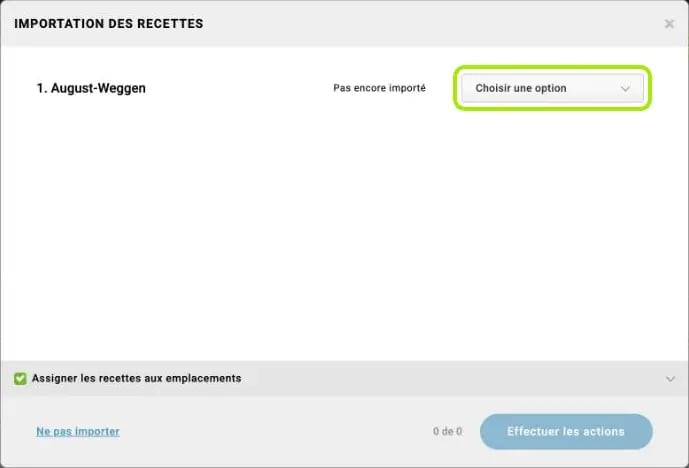
Quelle option choisir ?
- Importer : pour les recettes que vous apportez pour la première fois dans les établissements.
- Importer comme doublon : crée une copie supplémentaire ; la recette existante reste inchangée.
- Écraser l'existant : remplace la recette déjà importée dans les établissements choisis par la version actuelle de la base de données. Choisissez cette option lorsque vous avez modifié la recette dans la base.
- Ne pas importer : par exemple pour une sauce qui n'est qu'un ingrédient de la recette et ne doit pas devenir une recette à part entière dans les établissements.
À côté de chaque recette, FoodNotify indique Pas encore importé ou Déjà importé. Pour les recettes déjà importées, vous avez le choix entre Importer comme doublon, Écraser l'existant et Ne pas importer.
Attention : en écrasant, vous perdez les modifications faites directement sur la recette dans les établissements – y compris dans ceux auxquels vous n'avez pas accès vous-même.
Importer plusieurs recettes à la fois
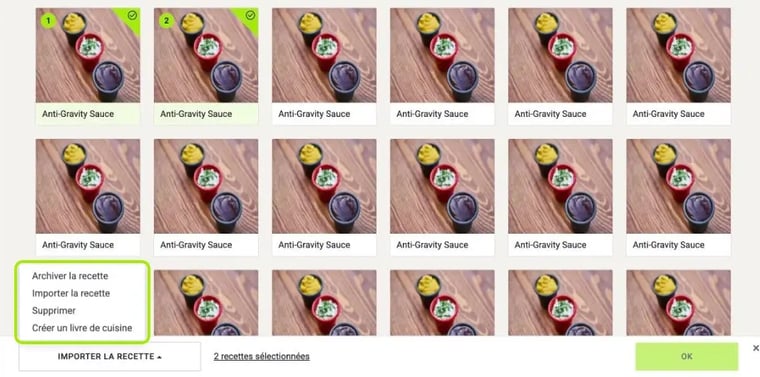
- Dans la base de données, sélectionnez les recettes voulues avec la coche en haut à droite de chaque tuile.
- En bas, choisissez Importer la recette et cliquez sur OK.
- Dans la fenêtre Importation des recettes, définissez l'option pour chaque recette et cliquez sur Effectuer les actions.
Autorisations
Pour que vos collaborateurs puissent importer et mettre à jour des recettes, ils ont besoin des autorisations Importer depuis la base de recettes et Écraser/mettre à jour les recettes importées : Comment créer des rôles pour les utilisateurs ?
Comment les établissements sont informés des modifications : Comment être informé des modifications de la recette originale ?