![Nav Support Center.svg]](https://help.foodnotify.com/hubfs/Support%20Center/Design/Nav%20Support%20Center.svg)
Avec l’application FoodNotify, vous voyez vos stocks à tout moment, même directement devant l’étagère. Toutes les données sont synchronisées en temps réel avec FoodNotify dans le navigateur.
Bon à savoir : les captures d’écran montrent l’application en anglais.
Consulter les stocks
- Vérifiez en haut que le bon établissement est sélectionné. Touchez-le pour en changer.
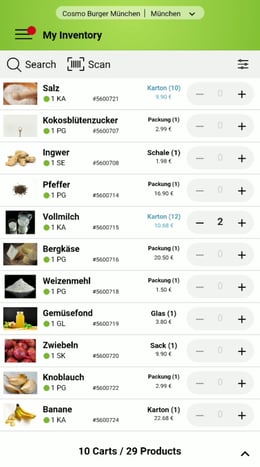
- Ouvrez My Inventory. Le tableau de bord vous montre déjà combien de produits ont un stock bas.
- Chaque produit affiche son stock actuel. Trouvez rapidement un produit avec la recherche ou avec Scan.
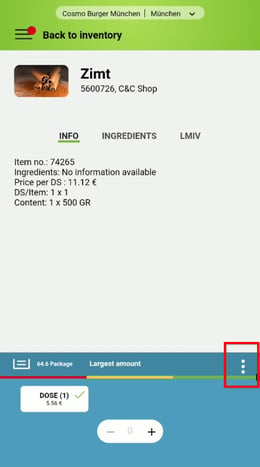
- Touchez un produit pour ouvrir ses détails. Le stock s’affiche en bas.
Le point de couleur devant le stock vous montre d’un coup d’œil où en est le produit : rouge, jaune ou vert, selon vos seuils. Si le point est gris, le produit n’est pas encore dans votre stock. Importez d’abord une commande avec ce produit : Comment importer une commande dans la gestion des stocks ?
 |  |
Définir les seuils de stock
Les seuils définissent à partir de quand un produit se fait rare. Vous recommandez ainsi à temps :
- Ouvrez le produit dans My Inventory.
- Touchez ⋮ en bas et ouvrez Set stock levels.
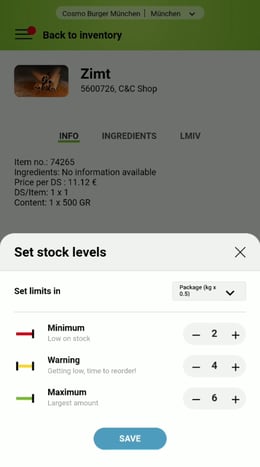
- Sous Set limits in, choisissez l’unité, par exemple le paquet.
- Réglez les trois valeurs avec − et + : Minimum (stock bas), Warning (le stock baisse, il est temps de recommander) et Maximum (quantité maximale).
- Touchez Save.
Dans le navigateur, vous définissez les limites de stock dans le produit et choisissez si vous recevez des notifications par e-mail : Limites de stock et notifications