![Nav Support Center.svg]](https://help.foodnotify.com/hubfs/Support%20Center/Design/Nav%20Support%20Center.svg)
À l’arrivée d’une livraison, contrôlez-la directement dans l’application, idéalement dès la réception des marchandises. Si quelque chose diffère de la commande, corrigez l’unité, la quantité ou le prix. Importer la commande enregistre les marchandises dans votre stock.
Trouver les commandes
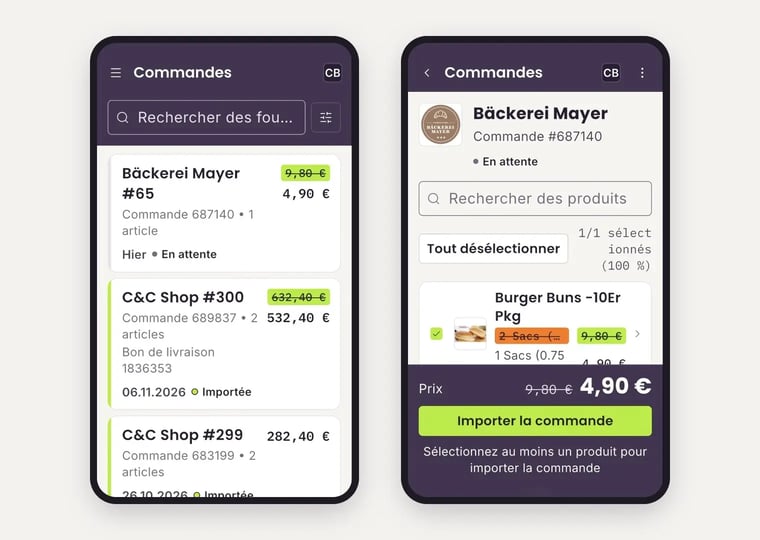
Ouvrez Commandes dans le menu. Vous voyez toutes les commandes du site sélectionné avec le fournisseur, le numéro de commande, le nombre d’articles, la date, le statut et le montant. La recherche vous aide à trouver un fournisseur, l’icône de filtre à affiner la liste.
- Le statut indique si une commande est encore En attente ou déjà Importée.
- Pour les commandes importées, vous voyez aussi le numéro du bon de livraison, s’il existe.
- Un montant barré signifie que la commande a été modifiée. Le nouveau montant figure à côté.
Contrôler et importer la livraison
- Touchez la commande. Vous voyez tous les produits commandés. En haut, vous voyez combien sont sélectionnés.
- Seuls les produits sélectionnés sont importés. Si un produit n’a pas été livré, retirez-le de la sélection. Tout désélectionner annule toute la sélection.
- Si un produit diffère, touchez-le. Sous Modifier le produit, choisissez l’unité, réglez la quantité livrée avec − et + et modifiez le prix avec le crayon si nécessaire.
- Touchez Vérifier le produit. Dans la liste, la valeur d’origine apparaît barrée et la nouvelle à côté. Le nouveau prix total s’affiche en bas.
- Touchez Importer la commande.
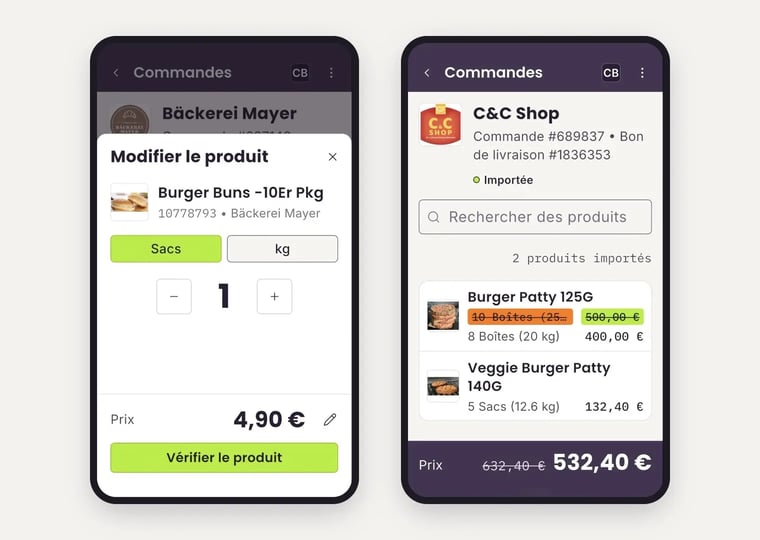
La commande a maintenant le statut Importée et les marchandises sont enregistrées dans votre stock. Importez chaque livraison, sinon vos stocks, votre inventaire et vos analyses ne seront pas justes.
Dans le navigateur
Vous pouvez aussi importer les commandes dans le navigateur, dans la gestion des stocks : Comment importer une commande dans la gestion des stocks ?
Si votre fournisseur envoie des bons de livraison numériques, voici les points à surveiller : Bien importer les bons de livraison numériques (DESADV)