![Nav Support Center.svg]](https://help.foodnotify.com/hubfs/Support%20Center/Design/Nav%20Support%20Center.svg)
Dans l’application, vous commandez auprès de tous les fournisseurs activés pour votre site. Vérifiez d’abord en haut du menu que le bon site est sélectionné : les paniers, listes et fournisseurs concernent toujours ce site.
Vous avez trois façons d’ajouter des produits au panier :
- Listes – vos listes de commande, classées par fournisseur.
- Listes intelligentes – des listes avec les produits de plusieurs fournisseurs et des suggestions de commande.
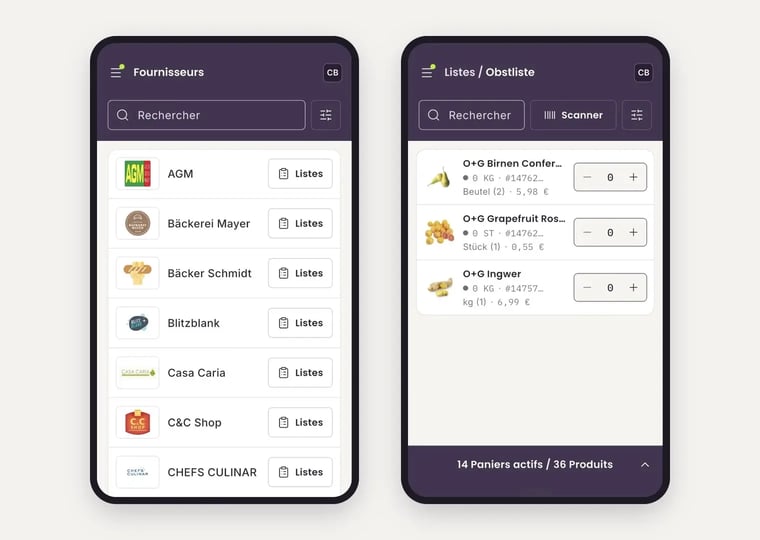
- Fournisseurs – le bouton Listes ouvre directement vos listes chez un fournisseur.
Chaque fournisseur a son propre panier. C’est de là que vous envoyez la commande.
Commander avec vos listes
- Ouvrez Listes dans le menu, ou touchez Listes à côté du fournisseur sous Fournisseurs.
- Touchez une liste. Pour chaque produit, vous voyez le stock, l’unité et le prix.
- Réglez la quantité avec − et +. Le produit est ajouté au panier du fournisseur.
Trouvez rapidement un produit avec la recherche ou avec Scanner. En bas, vous voyez combien de paniers sont actifs et combien de produits ils contiennent.
Vous créez vos listes dans le navigateur : Comment créer des listes pour la commande ?
Commander avec les listes intelligentes
Une liste intelligente regroupe les produits de plusieurs fournisseurs, par exemple tout ce qui concerne une réserve. FoodNotify vous suggère quoi recommander et en quelle quantité.
- Ouvrez Listes intelligentes dans le menu et touchez une liste. En haut, vous voyez le nombre de suggestions de commande.
- Pour chaque produit, vous voyez le fournisseur, le numéro d’article, le stock, l’unité et le prix.
- Une suggestion de commande est entourée en couleur, par exemple 3 × Bag (18). Touchez la suggestion pour la reprendre.
- Sans suggestion, ajoutez le produit au panier avec l’icône du panier et réglez la quantité avec − et +.
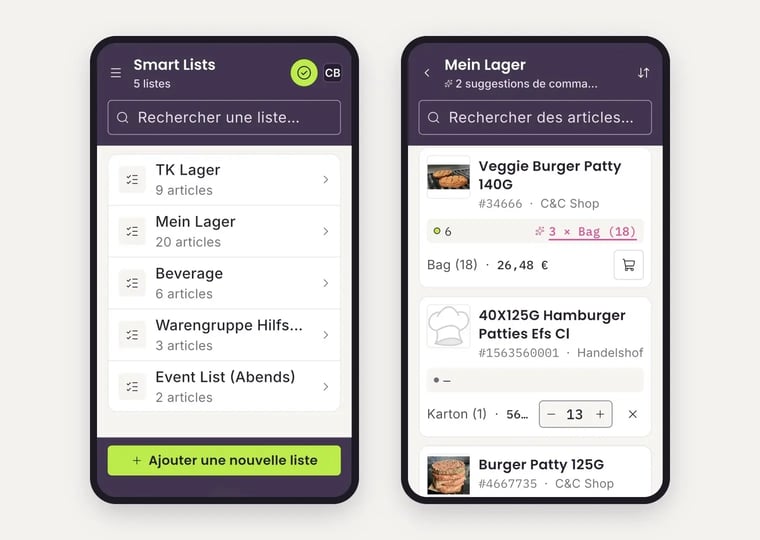
Pour créer une nouvelle liste intelligente, touchez + Ajouter une nouvelle liste.
Modifier l’ordre des produits
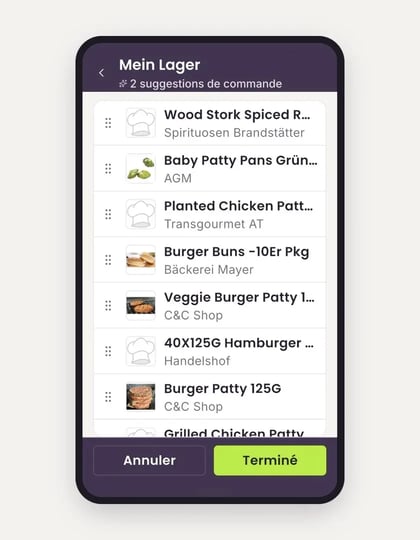
Classez les produits dans l’ordre de votre parcours dans la réserve :
- Dans la liste intelligente, touchez l’icône des flèches en haut à droite.
- Maintenez un produit par la poignée à gauche et faites-le glisser à la bonne place.
- Touchez Terminé. Annuler abandonne la modification.
En savoir plus sur les listes intelligentes : Listes intelligentes : commander auprès de plusieurs fournisseurs
Vérifier le panier et envoyer la commande
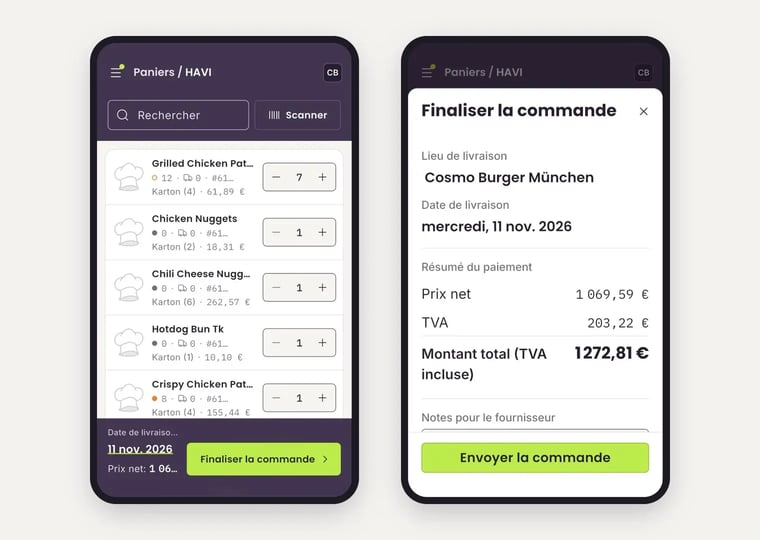
- Ouvrez Paniers dans le menu. En haut, vous passez des paniers actifs aux brouillons et aux paniers erronés.
- Touchez le panier d’un fournisseur et vérifiez les quantités. Modifiez-les avec − et +.
- En bas, vous voyez la date de livraison et le prix net. Si la date est en mode automatique, FoodNotify choisit la date de livraison pour vous.
- Touchez Finaliser la commande. Vous voyez le lieu et la date de livraison ainsi que le résumé du paiement avec le prix net, la TVA et le montant total. Sous Notes pour le fournisseur, vous pouvez écrire un message si nécessaire.
- Touchez Envoyer la commande.
Ce que signifient les paniers actifs, brouillons et erronés : Paniers : que signifient Actifs, Brouillons et Erronés ?
Après la commande
Vous retrouvez votre commande sous Commandes. À la livraison, vous la contrôlez et l’importez dans votre stock : Comment importer une livraison avec l’application FoodNotify ?