![Nav Support Center.svg]](https://help.foodnotify.com/hubfs/Support%20Center/Design/Nav%20Support%20Center.svg)
Mit der App siehst du deine Lagerstände jederzeit – auch direkt am Regal oder kurz bevor du bestellst.
Lagerstände ansehen
- Prüf oben im Menü, ob der richtige Betrieb gewählt ist.
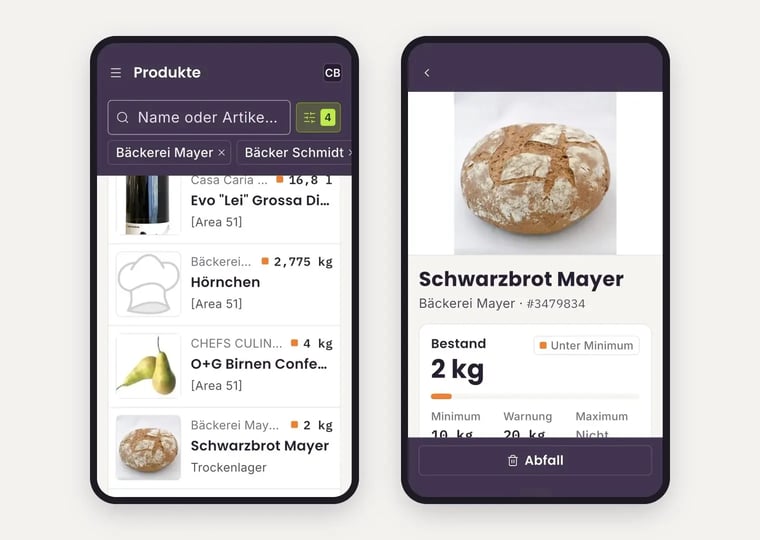
- Öffne im Menü Produkte. Bei jedem Produkt siehst du Lieferant, Artikelnummer, Lagerort und den aktuellen Bestand.
- Such nach Name oder Artikelnummer. Mit dem Filter-Symbol grenzt du die Liste ein, zum Beispiel nach Lagerort, Produktgruppe, Warengruppe oder Lieferant.
- Tippe auf ein Produkt, um die Details zu öffnen.
Der farbige Punkt vor dem Bestand zeigt dir auf einen Blick, wie es um das Produkt steht – passend zu den Grenzwerten, die du festgelegt hast. Orange heißt zum Beispiel: Der Bestand liegt unter dem Minimum.
Die Produktdetails
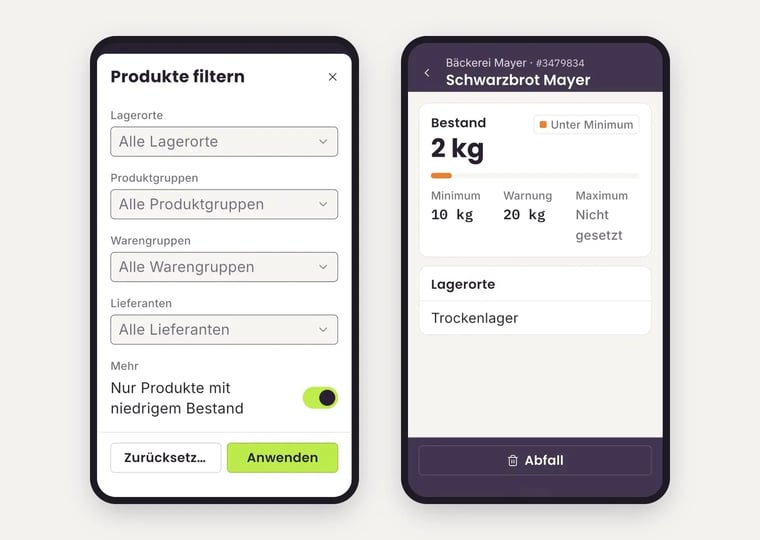
- Bestand – die aktuelle Menge. Ein Hinweis wie Unter Minimum zeigt dir, dass du nachbestellen solltest.
- Minimum, Warnung und Maximum – deine Grenzwerte für dieses Produkt.
- Lagerorte – wo das Produkt liegt.
- Abfall – erfasst dieses Produkt direkt als Food Waste: Wie erfasse ich Food Waste in der App?
Nur Produkte mit niedrigem Bestand
- Tippe unter Produkte auf das Filter-Symbol.
- Schalte unter Mehr die Option Nur Produkte mit niedrigem Bestand ein.
- Tippe auf Anwenden.
Jetzt siehst du nur Produkte, die knapp werden – ideal, bevor du bestellst. Mit Zurücksetzen zeigst du wieder alle Produkte.
Grenzwerte festlegen
Minimum, Warnung und Maximum legst du im Browser beim Produkt fest. Dort entscheidest du auch, ob du E-Mail-Benachrichtigungen bekommst: Lagerlimits und Benachrichtigungen
Stimmt ein Bestand nicht? Meist fehlt eine übernommene Lieferung, ein Food-Waste-Eintrag oder eine Inventur. So bekommst du genaue Zahlen: Wie bekomme ich genaue Zahlen in FoodNotify?