![Nav Support Center.svg]](https://help.foodnotify.com/hubfs/Support%20Center/Design/Nav%20Support%20Center.svg)
Avec l’application FoodNotify, vous gérez vos marchandises là où le travail se fait : dans le stock, en cuisine et à la réception des marchandises. Vous commandez auprès de vos fournisseurs, réceptionnez les livraisons, comptez votre inventaire et saisissez le gaspillage alimentaire. L’application et FoodNotify dans le navigateur fonctionnent main dans la main : toutes les données sont synchronisées en temps réel.
Bon à savoir : les captures d’écran montrent l’application en anglais. Les noms des menus et des boutons sont donc indiqués en anglais.
Installer l’application et se connecter
- Téléchargez gratuitement l’application : sur l’App Store pour iPhone et iPad ou sur Google Play pour Android.
- Connectez-vous avec la même adresse e-mail et le même mot de passe que dans le navigateur.
- En haut de l’application, vous voyez dans quel établissement vous travaillez. Touchez-le pour changer d’établissement. La recherche vous aide à trouver rapidement le bon établissement, et vous pouvez épingler vos établissements les plus importants comme favoris.
Ce qu’il vous faut :
- un compte FoodNotify actif
- sur iPhone et iPad : iOS ou iPadOS 15.0 ou version ultérieure
- pour commander : vous êtes client livré par le fournisseur, et celui-ci est référencé sur FoodNotify et activé pour votre établissement.
Astuce : utilisez toujours la dernière version de l’application. Si les mises à jour automatiques sont désactivées sur votre appareil, vérifiez sur l’App Store ou Google Play si une mise à jour est disponible.
Tableau de bord et menu
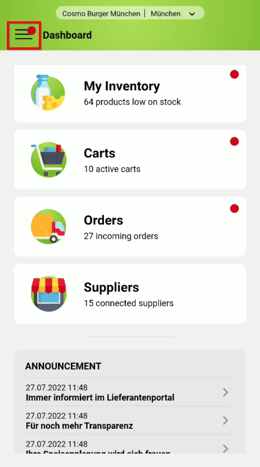
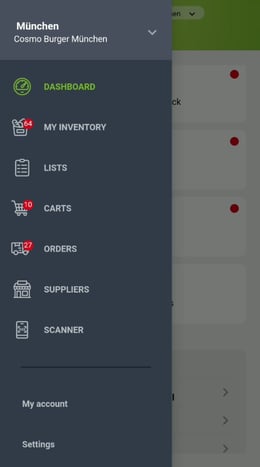
Après la connexion, vous arrivez sur le Dashboard (tableau de bord). Il vous montre d’un coup d’œil les domaines les plus importants pour vos commandes et votre gestion des stocks, par exemple le nombre de produits en stock bas, vos paniers actifs et les commandes entrantes. Le menu en haut à gauche vous donne accès à toutes les fonctions de l’application.
 |  |
Commander
Vous ajoutez des produits au panier de trois façons : via My Inventory (vos produits), via Lists (vos listes) ou via les Smart Lists (listes intelligentes). Vous envoyez ensuite la commande depuis le panier.
My Inventory : vos produits
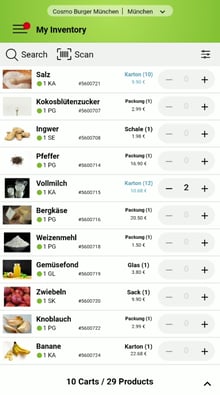
Sous My Inventory, vous voyez vos produits de tous vos fournisseurs avec leur stock actuel. Recherchez par désignation, numéro d’article ou mot-clé, ou touchez Scan pour scanner le code-barres. Touchez + pour ajouter un produit directement au panier. Touchez un produit pour ouvrir ses détails.
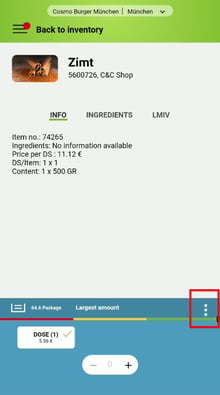
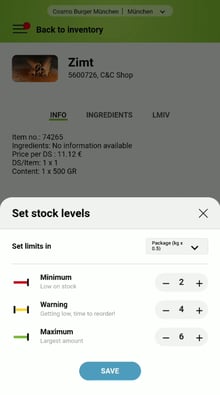
Dans les détails du produit, vous définissez aussi à partir de quand un produit se fait rare : touchez ⋮ en bas et ouvrez Set stock levels. En savoir plus : Comment consulter les stocks dans l’application ?
 |  |  |
Lists : vos listes de commande
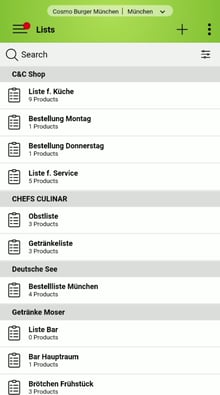
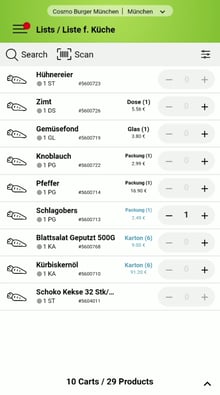
Sous Lists, vous trouvez vos listes de commande, triées par fournisseur. Ouvrez une liste et ajoutez les produits au panier avec +. Pour créer des listes : Comment créer des listes pour la commande ?
 |  |
Smart Lists
Avec les Smart Lists (listes intelligentes), vous créez par établissement des listes d’achat qui regroupent les produits de plusieurs fournisseurs. Vous remplissez le panier directement à partir d’une Smart List :
- Des suggestions basées sur les prévisions vous indiquent quoi recommander et en quelle quantité. Il suffit de toucher une suggestion pour la reprendre.
- Les produits disponibles en deux conditionnements apparaissent sur une seule ligne.
- Vous adaptez l’ordre des produits à votre parcours dans le stock.
En savoir plus : Listes intelligentes : commander auprès de plusieurs fournisseurs
Panier et envoi de la commande
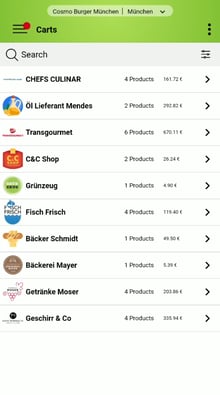
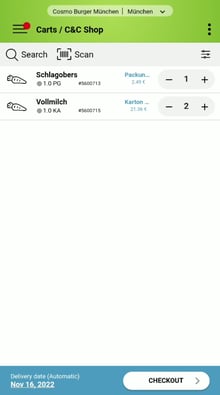
Sous Carts, vous voyez vos paniers ouverts, un par fournisseur. Pour envoyer une commande :
- Ouvrez le panier du fournisseur et vérifiez les quantités. Modifiez-les avec − et +.
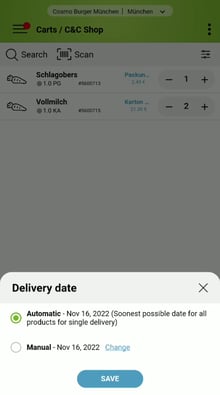
- En bas, vous voyez la date de livraison. Touchez-la pour la modifier : Automatic choisit la date de livraison la plus proche possible pour tous les produits ; avec Manual, vous choisissez vous-même une date.
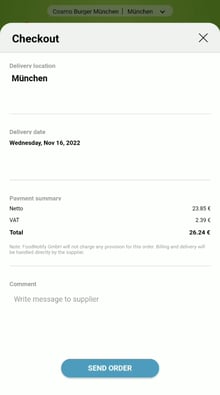
- Touchez Checkout. Vous y voyez le lieu de livraison, la date de livraison et le récapitulatif de paiement. Sous Comment, vous pouvez écrire un message au fournisseur.
- Touchez Send order.
 |  |
 |  |
Suppliers : vos fournisseurs
Sous Suppliers, vous voyez tous les fournisseurs activés pour l’établissement sélectionné. Products ouvre l’assortiment complet d’un fournisseur, Lists vos listes chez ce fournisseur.
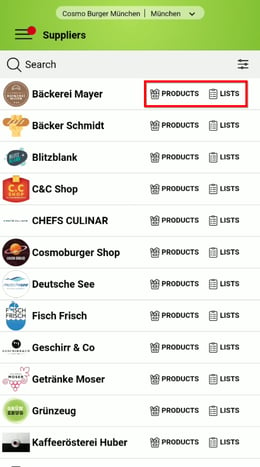
Important : les fournisseurs, les produits et les listes s’appliquent toujours à l’établissement sélectionné en haut. S’il manque un fournisseur, il n’est peut-être pas activé pour cet établissement : Comment activer ou bloquer un fournisseur pour certains établissements ?
Réceptionner les livraisons
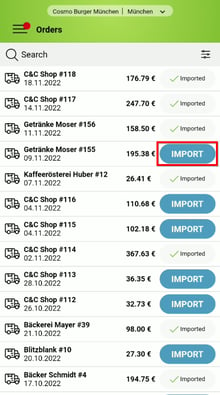
Sous Orders, vous voyez toutes les commandes de l’établissement sélectionné. Quand une livraison arrive, vous la réceptionnez directement dans l’application et saisissez les écarts de quantité ou de prix :
- Touchez Import à côté de la commande livrée.
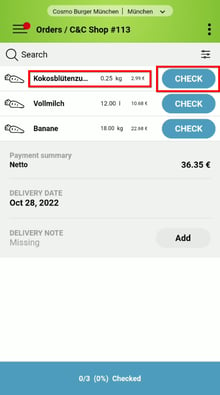
- Vérifiez chaque produit et touchez Check.
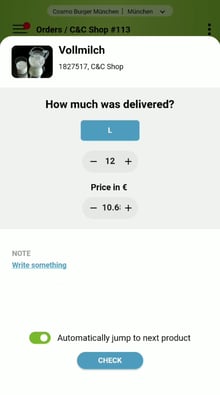
- Sous How much was delivered? (quelle quantité a été livrée), adaptez la quantité et le prix s’ils diffèrent de la commande. Sous Note, ajoutez une remarque sur la livraison ou le produit.
- Si Automatically jump to next product est activé, l’application passe ensuite directement au produit suivant.
- En bas, vous voyez combien de produits vous avez déjà vérifiés.
Si vous avez reçu un autre produit à la place de celui commandé, ajoutez le produit de remplacement. Les marchandises réceptionnées sont comptabilisées dans votre stock.
 |  |  |
En savoir plus : Comment importer une commande dans la gestion des stocks ?
Compter l’inventaire
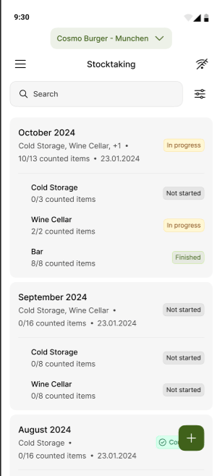
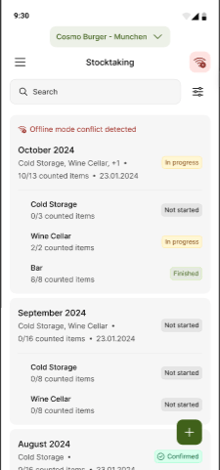
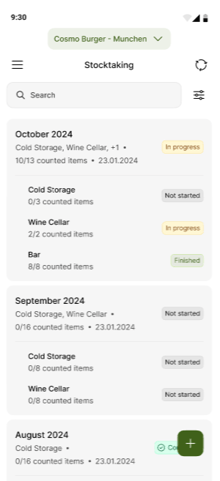
Vous faites le comptage de votre inventaire dans l’application (Stocktaking). Toutes les listes d’inventaire sont disponibles à tout moment.
- Vous filtrez par emplacement de stockage ou par famille de produits.
- Vous comptez dans les unités de votre fournisseur ou dans vos propres unités de comptage, y compris à la pièce.
- La page du produit indique aussi de quel fournisseur il provient.
- Plusieurs personnes peuvent compter en même temps, tant que chacune compte un emplacement différent.
- En haut à droite, vous voyez si l’application est connectée : une coche verte indique une connexion stable. Vous pouvez aussi continuer à compter sans internet : l’application synchronise dès que vous êtes de nouveau en ligne.
- Quand tous les emplacements sont comptés, l’inventaire est vérifié puis signé. Vous voyez le récapitulatif dès que l’inventaire est en cours de vérification, et vous pouvez aussi l’exporter.
- Si nécessaire, vous pouvez annuler un inventaire.
 |  |  |
Pour préparer, compter et clôturer un inventaire : Comment faire un inventaire ?
Saisir le gaspillage alimentaire
Vous ouvrez FoodWaste depuis le tableau de bord ou le menu. Vous saisissez ce qui est jeté directement en cuisine :
- Recherchez le produit.
- Saisissez la quantité, l’unité et le motif, par exemple la casse. Ajoutez une remarque si nécessaire.
- Ajoutez l’entrée.
Vous pouvez aussi saisir une recette entière comme déchet. L’application vous indique le prix total des articles jetés dans la journée. Vous ne pouvez saisir que des produits qui se trouvent déjà dans votre gestion des stocks. Dans le navigateur, vous retrouvez toutes les entrées sous Gestion des stocks › Gaspillage alimentaire.
En savoir plus : Saisir le gaspillage alimentaire : moins de déchets, plus de bénéfices
Scanner des codes-barres
Avec le Scanner du menu ou avec Scan dans la recherche de produits, vous scannez le code-barres (EAN) d’un produit avec l’appareil photo de votre smartphone ou de votre tablette. L’application vous affiche alors le produit correspondant.
Si le scan ne trouve rien, c’est généralement que votre fournisseur n’a pas transmis de code EAN pour ce produit à FoodNotify. Demandez les codes-barres à votre fournisseur et mettez support@foodnotify.com en copie. En attendant, trouvez le produit via la recherche.
Travailler sans internet
Dans la chambre froide ou à la cave, la réception est souvent mauvaise. C’est pourquoi l’application dispose d’une fonction hors ligne : vous commandez via Lists et comptez votre inventaire. Dès que vous êtes de nouveau en ligne, l’application synchronise vos données. Pour préparer le mode hors ligne : Comment fonctionne le mode hors ligne de l’application mobile ?
Autres fonctions
- Votre compte – vous gérez votre compte directement dans l’application (My account).
- Notifications push – l’application peut vous envoyer des notifications. Vous choisissez de les recevoir ou non dans les réglages de votre appareil.
- Autorisations – chaque personne travaille avec son propre utilisateur. Vous définissez pour chacune ce qu’elle peut voir et faire : Comment créer de nouveaux utilisateurs ?
- Commander ensemble – avec les collaborateurs autorisés, vous travaillez ensemble sur une même liste de commande.
L’application est développée en continu. S’il vous manque une fonction ou si vous découvrez une erreur, écrivez-nous à support@foodnotify.com.
En savoir plus
- Comment fonctionne le mode hors ligne de l’application mobile ?
- Comment consulter les stocks dans l’application ?
- Listes intelligentes : commander auprès de plusieurs fournisseurs
- Comment importer une commande dans la gestion des stocks ?
- Comment faire un inventaire ?
- Saisir le gaspillage alimentaire : moins de déchets, plus de bénéfices