![Nav Support Center.svg]](https://help.foodnotify.com/hubfs/Support%20Center/Design/Nav%20Support%20Center.svg)
Die Inventur zählst du in der FoodNotify App. Wie du sie im Browser vorbereitest und was nach der Unterschrift passiert, liest du hier: Wie mache ich eine Inventur?
Die Inventurübersicht
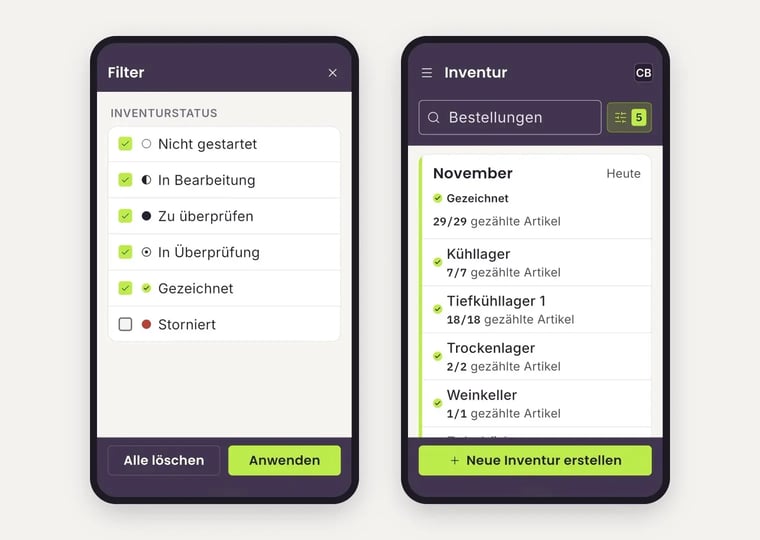
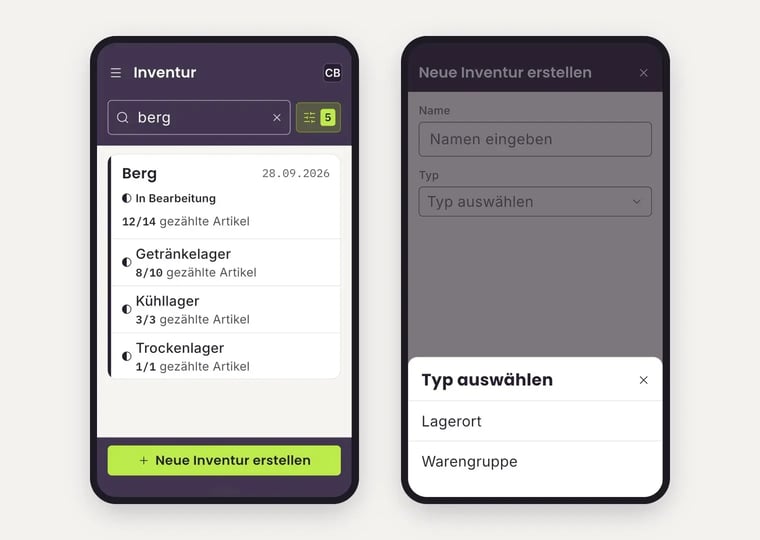
Öffne im Menü Inventur. Du siehst die Inventuren des gewählten Betriebs mit Datum, Status und Fortschritt, zum Beispiel 12/14 gezählte Artikel. Darunter steht der Fortschritt jedes Lagers. Über die Suche findest du eine Inventur nach Namen. Mit dem Filter-Symbol wählst du, welche Status angezeigt werden.
Inventur erstellen
- Tippe auf + Neue Inventur erstellen.
- Gib einen Namen ein, zum Beispiel den Monat.
- Wähle unter Typ aus, ob du nach Lagerort oder nach Warengruppe zählst.
- Wähle die Lagerorte oder Warengruppen aus, die du zählen möchtest. Für eine Vollinventur wählst du alle.
- Erstell die Inventur mit dem Button unten. FoodNotify bereitet sie jetzt vor. Das kann bis zu fünf Minuten dauern.
Wichtig: Erstell die Inventur nur auf einem Gerät. Sie steht danach automatisch allen Benutzer:innen des Betriebs zur Verfügung.
Zählen
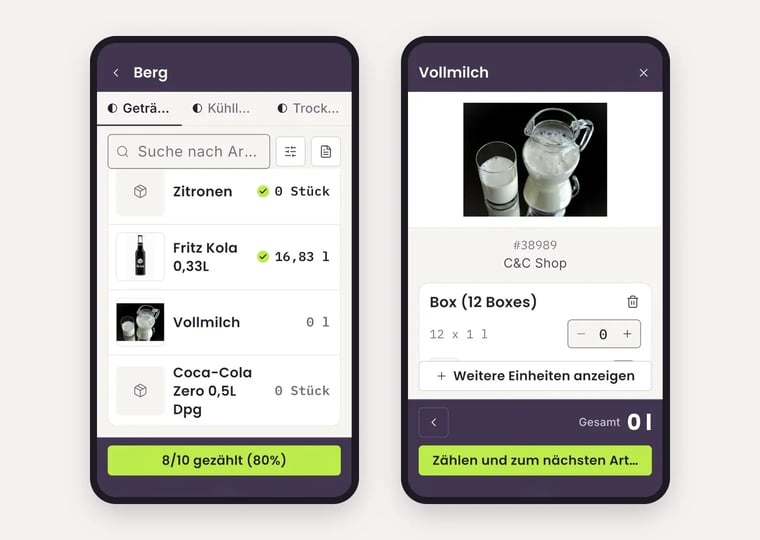
- Tippe auf die Inventur. Oben wechselst du zwischen den Lagern.
- Tippe auf ein Produkt. Du siehst Bild, Artikelnummer und Lieferant.
- Gib die Menge mit − und + ein – in jeder Einheit, die du brauchst, zum Beispiel Kartons und einzelne Flaschen. Mit Weitere Einheiten anzeigen holst du zusätzliche Einheiten dazu. Unten siehst du die Gesamtmenge.
- Tippe auf Zählen und zum nächsten Artikel. Die App öffnet das nächste Produkt.
Ein grünes Häkchen zeigt, welche Produkte schon gezählt sind. Unten siehst du den Fortschritt des Lagers, zum Beispiel 8/10 gezählt (80 %). Mehrere Personen können gleichzeitig zählen, solange jede ein anderes Lager zählt.
Lager abschließen
Sind alle Produkte eines Lagers gezählt, zeigt dir die App Alle Produkte in diesem Lager gezählt. Tippe auf Zählung zeichnen und fortfahren. Das Lager ist damit fertig, die Inventur selbst ist aber noch offen.
Prüfen und signieren
- Sind alle Lager gezählt, startest du die Prüfung. Ab jetzt kann niemand mehr Zählungen ändern.
- Kontrollier die gezählten Mengen und Werte. Ein farbiger Prozentwert zeigt dir die Abweichung. Prüf Produkte mit großer Abweichung besonders genau.
- Passt alles, tippe auf Signieren. Musst du noch etwas korrigieren, öffnest du die Inventur stattdessen wieder zur Bearbeitung.
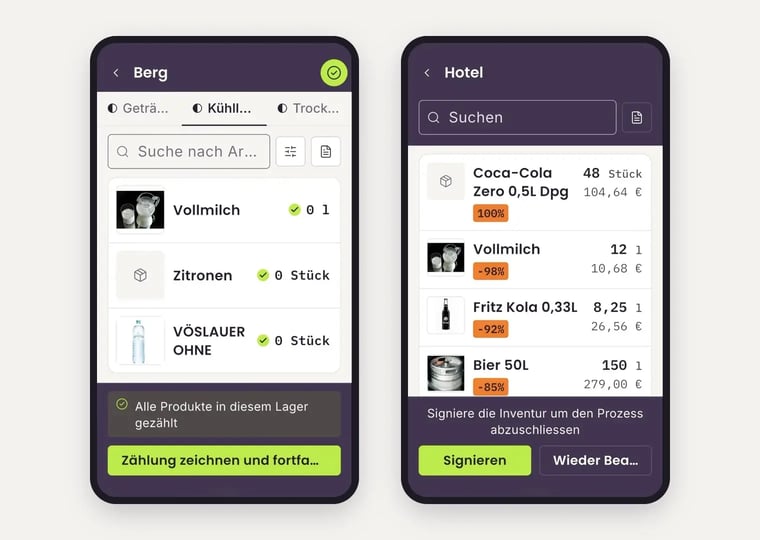
Nach der Unterschrift kannst du nichts mehr ändern. FoodNotify überschreibt die Lagerstände in der Warenwirtschaft mit den gezählten Mengen.
Status einer Inventur
- Nicht gestartet – es wurde noch nichts gezählt.
- In Bearbeitung – die Zählung läuft.
- Zu überprüfen – alle Lager sind gezählt, die Prüfung kann starten.
- In Überprüfung – die Prüfung läuft, die Zählungen sind gesperrt.
- Gezeichnet – die Inventur ist signiert und abgeschlossen.
- Storniert – die Inventur wurde abgebrochen.
Im Filter wählst du, welche Status die Übersicht zeigt, und tippst auf Anwenden.