![Nav Support Center.svg]](https://help.foodnotify.com/hubfs/Support%20Center/Design/Nav%20Support%20Center.svg)
In der App bestellst du bei allen Lieferanten, die für deinen Betrieb freigeschaltet sind. Prüf zuerst oben im Menü, ob der richtige Betrieb gewählt ist – Warenkörbe, Listen und Lieferanten gelten immer für diesen Betrieb.
Produkte legst du auf drei Wegen in den Warenkorb:
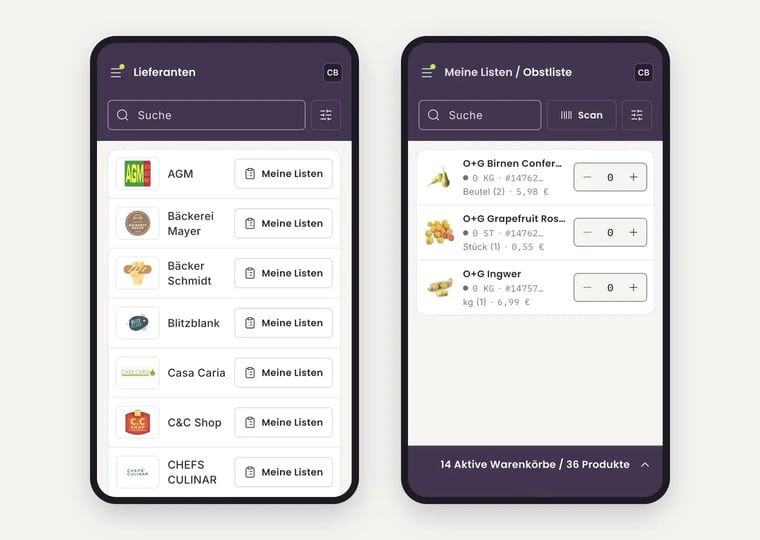
- Meine Listen – deine Bestelllisten, sortiert nach Lieferant.
- Smart Listen – Listen mit Produkten mehrerer Lieferanten, mit Bestellvorschlägen.
- Lieferanten – mit Meine Listen öffnest du direkt deine Listen bei einem Lieferanten.
Für jeden Lieferanten gibt es einen eigenen Warenkorb. Von dort schickst du die Bestellung ab.
Mit Meine Listen bestellen
- Öffne im Menü Meine Listen – oder unter Lieferanten beim gewünschten Lieferanten Meine Listen.
- Tippe auf eine Liste. Bei jedem Produkt siehst du Lagerstand, Einheit und Preis.
- Stell die Menge mit − und + ein. Das Produkt landet im Warenkorb des Lieferanten.
Ein Produkt findest du schnell über die Suche oder mit Scan. Unten siehst du, wie viele Warenkörbe aktiv sind und wie viele Produkte darin liegen.
Listen legst du im Browser an: Wie erstelle ich Listen für die Bestellung?
Mit Smart Listen bestellen
Eine Smart List enthält Produkte mehrerer Lieferanten, zum Beispiel alles für ein bestimmtes Lager. FoodNotify schlägt dir vor, was und wie viel du nachbestellen solltest.
- Öffne im Menü Smart Listen und tippe auf eine Liste. Oben siehst du, wie viele Bestellvorschläge es gibt.
- Bei jedem Produkt siehst du Lieferant, Artikelnummer, Lagerstand, Einheit und Preis.
- Ein Bestellvorschlag ist farbig umrandet, zum Beispiel 3 × Bag (18). Tippe auf den Vorschlag, um ihn zu übernehmen.
- Ohne Vorschlag legst du ein Produkt mit dem Warenkorb-Symbol in den Warenkorb und stellst die Menge mit − und + ein.
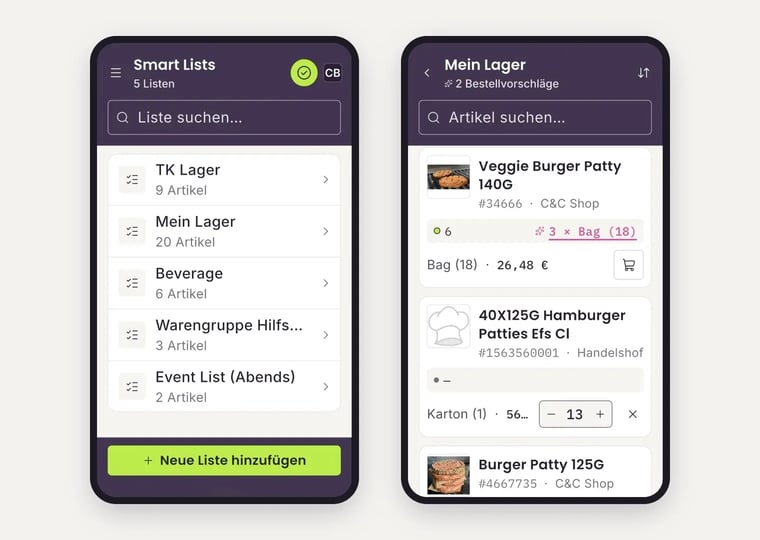
Eine neue Smart List legst du mit + Neue Liste hinzufügen an.
Reihenfolge anpassen
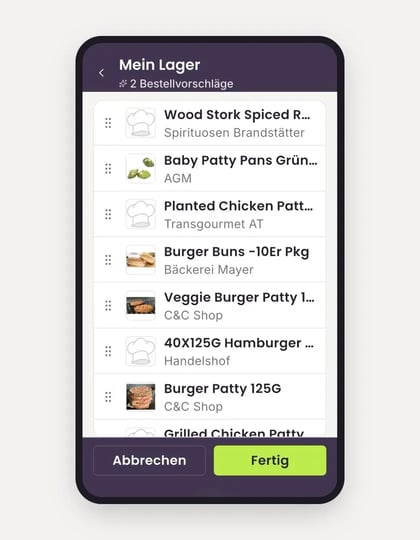
Ordne die Produkte so, wie du durchs Lager gehst:
- Tippe in der Smart List rechts oben auf das Pfeil-Symbol.
- Halte ein Produkt am Griff links und zieh es an die gewünschte Stelle.
- Tippe auf Fertig. Mit Abbrechen verwirfst du die Änderung.
Mehr über Smart Lists: Smart Lists – lieferantenübergreifend bestellen
Warenkorb prüfen und Bestellung abschicken
- Öffne im Menü Warenkörbe. Oben wechselst du zwischen aktiven Warenkörben, Entwürfen und fehlerhaften Warenkörben.
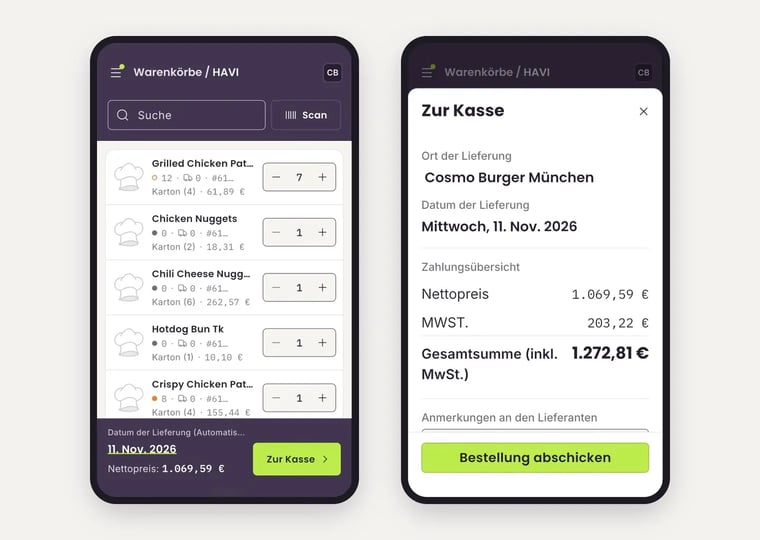
- Tippe auf den Warenkorb eines Lieferanten und prüf die Mengen. Mit − und + änderst du sie.
- Unten siehst du das Datum der Lieferung und den Nettopreis. Steht beim Datum Automatisch, wählt FoodNotify das Lieferdatum für dich.
- Tippe auf Zur Kasse. Hier siehst du Ort und Datum der Lieferung und die Zahlungsübersicht mit Nettopreis, MwSt. und Gesamtsumme. Unter Anmerkungen an den Lieferanten schreibst du bei Bedarf eine Nachricht.
- Tippe auf Bestellung abschicken.
Was aktive, Entwurfs- und fehlerhafte Warenkörbe bedeuten: Warenkörbe: Was bedeuten Aktiv, Entwurf und Fehlerhaft?
Nach der Bestellung
Deine Bestellung findest du unter Bestellungen. Kommt die Lieferung, prüfst du sie dort und übernimmst sie in dein Lager: Wie übernehme ich eine Lieferung mit der FoodNotify App?