![Nav Support Center.svg]](https://help.foodnotify.com/hubfs/Support%20Center/Design/Nav%20Support%20Center.svg)
Idéalement, chaque membre de votre équipe a son propre accès. Vous savez ainsi exactement qui a accès à quoi.
Créez d'abord des rôles, par exemple chef de cuisine ou personnel de service. Vous attribuez ensuite les permissions en un clic lors de la création d'un utilisateur.
La liste des utilisateurs
Cliquez sur votre nom en bas de la barre latérale, puis sur Utilisateurs. Vous voyez tous les utilisateurs avec leur rôle, leurs établissements, leurs notifications et l'état de l'authentification à deux facteurs (2FA). Les filtres Établissements, Rôles, 2FA et Connexion ainsi que la recherche vous aident à trouver rapidement la bonne personne.
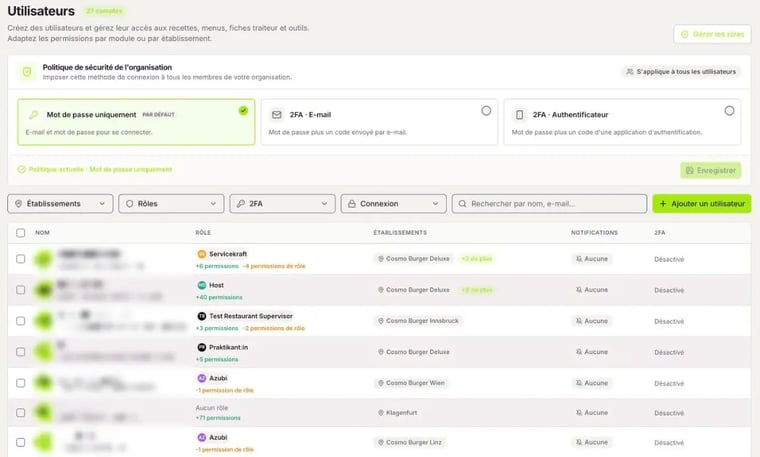
À côté du rôle, vous voyez aussi les écarts : +3 permissions signifie que l'utilisateur a plus de droits que son rôle, -2 permissions de rôle qu'il lui manque des droits du rôle.
Créer un utilisateur
- Cliquez sur Ajouter un utilisateur.
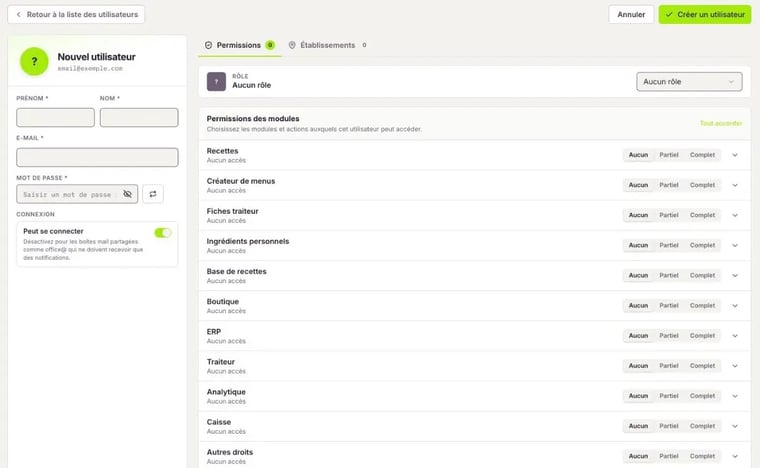
- Saisissez le Prénom, le Nom et l'E-mail.
- Définissez un Mot de passe d'au moins 12 caractères avec des majuscules, des minuscules, un chiffre et un caractère spécial.
- Dans l'onglet Permissions, choisissez un Rôle. L'utilisateur reçoit les permissions du rôle, que vous pouvez adapter pour lui.
- Dans l'onglet Établissements, choisissez au moins un établissement où l'utilisateur peut travailler.
- Cliquez sur Créer un utilisateur.
Des permissions sans rôle
Vous pouvez aussi attribuer les permissions directement. Pour chaque module, choisissez Aucun, Partiel ou Complet. La flèche à droite déplie un module pour activer ou désactiver des actions précises. Tout accorder donne tous les droits à l'utilisateur.
Les modules sont Recettes, Créateur de menus, Fiches traiteur, Ingrédients personnels, Base de recettes, Boutique, ERP (la gestion des stocks), Traiteur, Analytique, Caisse et Autres droits. Ceux que vous voyez dépendent de votre formule.
Un accès uniquement pour les notifications
Sous Connexion, vous trouvez l'interrupteur Peut se connecter. Désactivez-le pour les boîtes partagées comme office@, qui doivent seulement recevoir des notifications sans jamais se connecter.
Modifier ou supprimer un utilisateur
Avec Modifier, vous changez un utilisateur, par exemple pour lui donner un autre rôle ou d'autres établissements. Laissez le champ du mot de passe vide pour conserver le mot de passe actuel. Réinitialiser à la valeur par défaut du rôle rétablit les permissions de son rôle.
Si vous supprimez un utilisateur, il perd tous ses droits d'accès. Cette action est irréversible.
Rappels d'échéance de commande pour plusieurs utilisateurs
FoodNotify rappelle aux utilisateurs l'échéance de commande d'un fournisseur si rien n'a encore été commandé. Pour configurer cela pour plusieurs utilisateurs à la fois :
- Cochez les utilisateurs dans la liste.
- Cliquez sur Configurer les rappels.
- Choisissez comment ils sont prévenus (e-mail ou notification push dans l'application FoodNotify), combien d'heures avant l'échéance et pour quels fournisseurs.
- Confirmez et appliquez le réglage à tous les utilisateurs sélectionnés.
Ce réglage remplace les réglages personnels des utilisateurs. Ceux qui ne peuvent pas envoyer de commandes sont ignorés. Chacun peut aussi régler ses rappels dans son profil.
Imposer l'authentification à deux facteurs à tous
En haut de la liste des utilisateurs, sous Politique de sécurité de l'organisation, vous décidez comment tout le monde se connecte dans votre entreprise :
- Mot de passe uniquement (par défaut) : e-mail et mot de passe.
- 2FA · E-mail : mot de passe plus un code envoyé par e-mail.
- 2FA · Authentificateur : mot de passe plus un code d'une application d'authentification.
Choisissez la politique et cliquez sur Enregistrer. Les personnes qui n'ont pas encore configuré la méthode choisie devront le faire à leur prochaine connexion. Si vous n'avez pas encore configuré la 2FA vous-même, FoodNotify vous déconnecte après l'enregistrement et vous la configurez à votre prochaine connexion.
Si quelqu'un a perdu son téléphone, ouvrez l'utilisateur et réinitialisez sa 2FA ou ses appareils de confiance.
Pour configurer la 2FA de votre propre compte : Profil et paramètres personnels