![Nav Support Center.svg]](https://help.foodnotify.com/hubfs/Support%20Center/Design/Nav%20Support%20Center.svg)
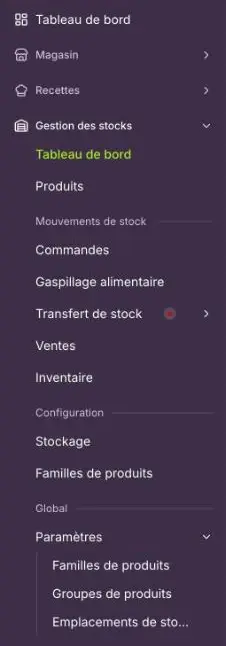
Vous trouvez la gestion des stocks dans la barre latérale sous Gestion des stocks. Elle vous montre ce qui se trouve dans votre stock et ce que cela vaut. Les entrées viennent surtout de vos commandes. Les sorties viennent des ventes, du gaspillage alimentaire et des transferts de stock.
1. Créer les emplacements de stockage et les groupes de marchandises
Chaque produit a besoin d'un emplacement de stockage et d'un groupe de marchandises. C'est seulement ainsi qu'il apparaît au bon endroit dans l'inventaire et dans vos analyses.
- Créez vos emplacements de stockage, par exemple chambre froide, congélateur et réserve sèche : Comment créer des emplacements de stockage ?
- Créez vos groupes de marchandises, par exemple fruits et légumes, produits laitiers et boissons : Comment créer des groupes de marchandises ?
Les produits sans emplacement de stockage arrivent dans le stockage [Area 51]. Attribuez-les petit à petit à un vrai emplacement.
2. Importer les commandes
Si vous commandez via FoodNotify, chaque commande apparaît sous Gestion des stocks › Commandes. Une fois la marchandise arrivée, vous importez la commande. C'est seulement à ce moment que FoodNotify enregistre les produits dans votre stock. Ainsi, tous les produits que vous achetez arrivent peu à peu dans votre gestion des stocks.
En savoir plus : Comment importer une commande dans la gestion des stocks ?
3. Lier les recettes à la caisse
Pour qu'une vente déduise les ingrédients du stock, chaque article de caisse a besoin d'une recette, par exemple l'escalope viennoise ou le gin tonic. Si votre caisse est connectée à FoodNotify, les ventes arrivent automatiquement. Sans caisse, vous saisissez les ventes vous-même.
4. Compter le stock initial avec un inventaire
Une fois vos produits attribués et toutes les commandes livrées importées, comptez votre stock initial avec un inventaire. Vous faites l'inventaire dans l'application FoodNotify.
En savoir plus : Comment faire un inventaire ?
Voir où vous en êtes
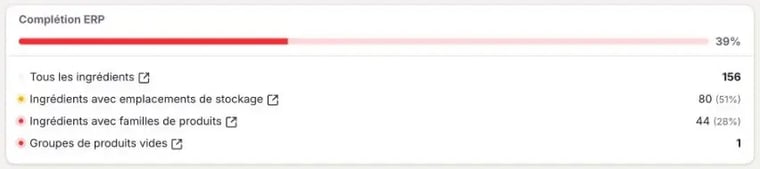
Dans Gestion des stocks › Tableau de bord, la tuile Complétion ERP vous montre combien de vos ingrédients ont déjà un emplacement de stockage et un groupe de marchandises.
En savoir plus : Complétion ERP : ma gestion des stocks est-elle entièrement configurée ?