![Nav Support Center.svg]](https://help.foodnotify.com/hubfs/Support%20Center/Design/Nav%20Support%20Center.svg)
Dans FoodNotify, vous commandez auprès de tous vos fournisseurs au même endroit. Il existe un panier distinct pour chaque fournisseur et chaque établissement.
Choisir les produits
- Dans la barre latérale, cliquez sur Magasin › Fournisseurs et choisissez le fournisseur.
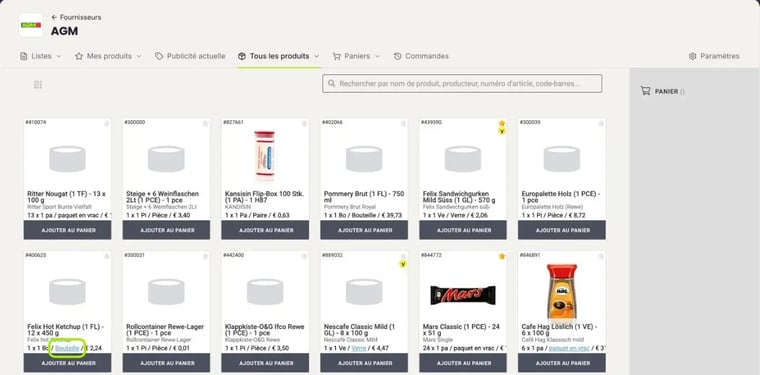
- Sous Mes produits, vous voyez la liste de commande du fournisseur et les produits que vous avez déjà commandés. Tous les produits affiche l'ensemble de l'assortiment, également par catégorie. Publicité actuelle présente les promotions du fournisseur, s'il en propose.
- Recherchez un produit par nom, producteur, numéro d'article ou code-barres. L'icône en forme de grille en haut à gauche permet de passer de l'affichage en images à l'affichage en liste.
- Si l'unité est soulignée, vous pouvez la changer, par exemple de bouteille à carton.
- Cliquez sur Ajouter au panier. À droite, vous voyez ce qui se trouve déjà dans votre panier.
Vérifier le panier et envoyer la commande
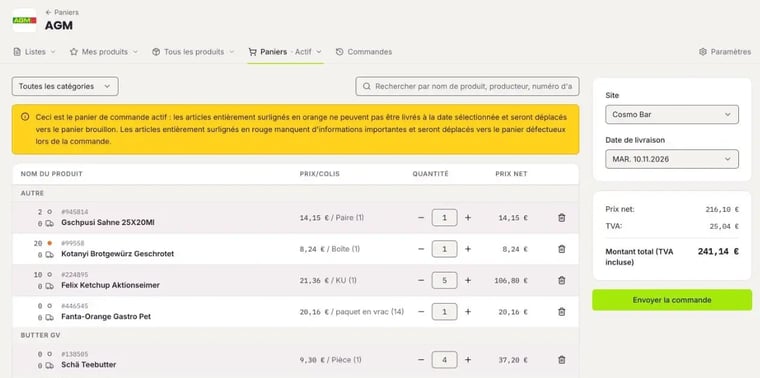
- Ouvrez le panier via Paniers chez le fournisseur ou dans la barre latérale sous Magasin › Paniers › Actifs.
- Vérifiez à droite le Site et la Date de livraison. FoodNotify propose la prochaine date de livraison possible.
- Adaptez les quantités si nécessaire ou retirez des articles avec la corbeille. À gauche de chaque article, vous voyez le stock et la quantité déjà commandée.
- Cliquez sur Envoyer la commande.
Selon la connexion, la commande est transmise à votre fournisseur par e-mail ou directement via l'interface. Vous recevez une confirmation par e-mail.
Articles surlignés en orange ou en rouge
- Orange : l'article ne peut pas être livré à la date de livraison choisie. Choisissez une autre date ou envoyez quand même la commande. Les articles orange passent alors dans le panier Brouillons et vous les commandez plus tard.
- Rouge : il manque des informations à l'article, par exemple un prix. Il n'est pas commandé et passe dans le panier Erronés. Demandez les données manquantes à votre fournisseur.
En savoir plus : Paniers : que signifient Actifs, Brouillons et Erronés ?
Consulter les commandes et recommander
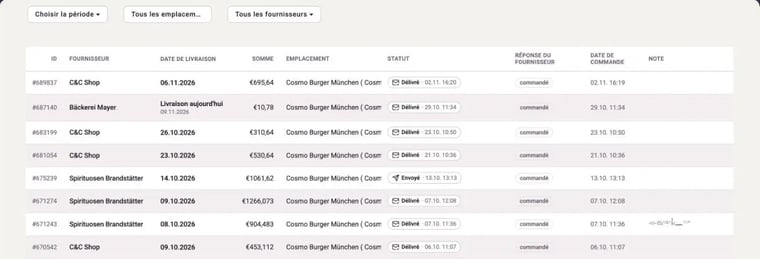
Sous Magasin › Commandes, vous voyez toutes les commandes avec le fournisseur, la date de livraison, la somme, l'emplacement et le statut. Les filtres en haut permettent de les limiter par période, établissement ou fournisseur.
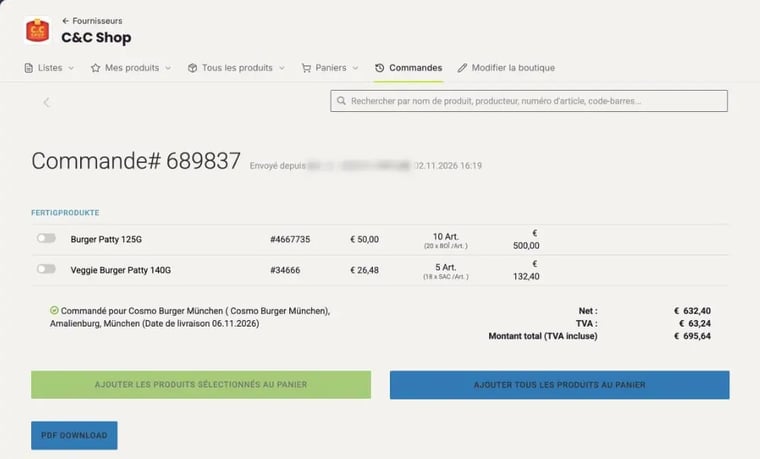
Cliquez sur une commande pour l'ouvrir. Vous pouvez alors :
- sélectionner certains produits et les commander à nouveau avec Ajouter les produits sélectionnés au panier,
- répéter toute la commande avec Ajouter tous les produits au panier,
- télécharger la commande avec PDF Download.
Une fois la marchandise arrivée, vous importez la commande dans la gestion des stocks : Comment importer une commande dans la gestion des stocks ?. Pour commander pour plusieurs centres de coûts à la fois, utilisez la commande en masse.