![Nav Support Center.svg]](https://help.foodnotify.com/hubfs/Support%20Center/Design/Nav%20Support%20Center.svg)
Vous créez un événement en quelques étapes. Ensuite, vous planifiez dans les onglets tout ce dont votre événement a besoin – des repas jusqu’à l’équipe.
Astuce : créez d’abord vos clients, événements, modèles et lieux dans les paramètres du module Traiteur. Lors de la création, il vous suffit ensuite de les sélectionner.
Créer un événement
- Ouvrez Traiteur et cliquez sur Créer un événement.
- Saisissez le Nom de l’événement et choisissez Début et Fin.
- Choisissez Lieu, Événement, Type et Client.
- Sous Invités, sélectionnez un groupe (par ex. adultes, enfants ou équipe) et saisissez le nombre. Avec Ajouter, vous ajoutez d’autres groupes.
- Choisissez le Centre de coûts et cliquez sur Créer.
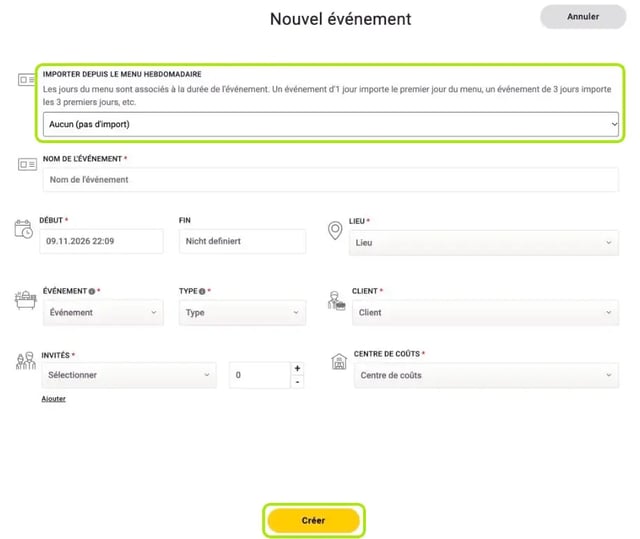
Importer depuis le menu hebdomadaire : tout en haut, vous pouvez sélectionner un menu de la semaine. FoodNotify associe ses jours de menu à la durée de votre événement – un événement d’un jour reprend le premier jour du menu, un événement de trois jours les trois premiers jours, etc. En savoir plus : Comment planifier un menu de la semaine ?
Organisation d’un événement
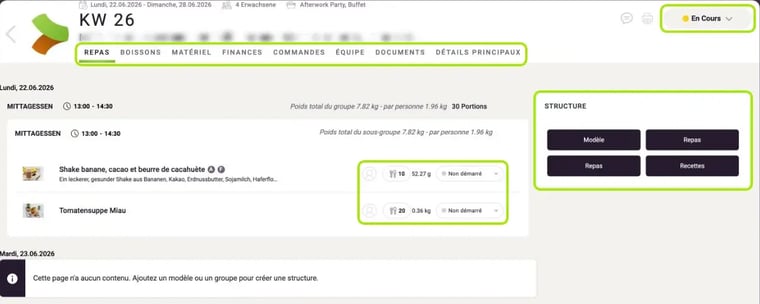
En haut, vous voyez la date, les invités, l’événement et le type, ainsi que le nom, le code, le client et le lieu. En haut à droite se trouvent le statut et l’icône d’imprimante. En dessous figurent les onglets :
- Repas – repas, plats et recettes
- Boissons – les boissons de chaque repas
- Matériel – par ex. assiettes, couverts et verres
- Finances – coût des ventes, prix et marge de contribution
- Commandes – tous les produits nécessaires à l’événement
- Équipe – qui travaille lors de l’événement
- Documents – les fichiers de l’événement
- Détails principaux – nom, date, lieu, client, invités et centre de coûts
Si un événement dure plusieurs jours, il est organisé par jour.
Définir le statut
Cliquez en haut à droite sur le statut et choisissez En Planification, Attribué, En Cours, Prêt ou Annulé. Vous modifiez les repas, les plats et les recettes lorsque le statut est En Cours.
Planifier les repas
Un événement se compose de repas (par ex. réception ou déjeuner). Chaque repas contient des plats (par ex. entrée ou plat principal), dans lesquels vous placez vos recettes.
À droite, dans le panneau Structure, choisissez ce que vous souhaitez ajouter :
- Modèle – reprend tous les repas d’un modèle, par ex. un mariage avec réception et dîner.
- Repas (en haut à droite) – ajoute un repas.
- Repas (en bas à gauche) – ajoute un plat à un repas.
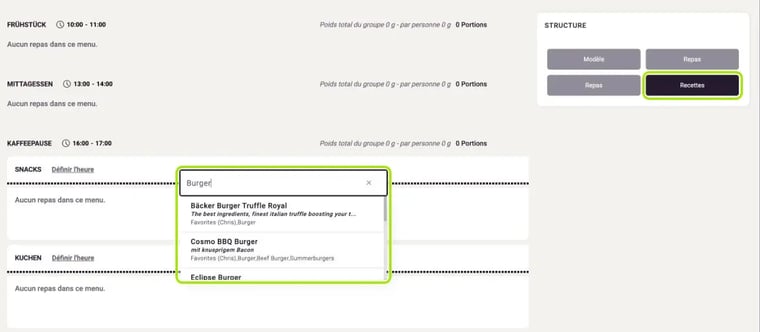
- Recettes – ajoute des recettes à un plat.
Des icônes plus apparaissent alors aux endroits correspondants. Cliquez sur un plus, saisissez le nom et sélectionnez l’entrée dans la liste.
Pour chaque recette, vous voyez les portions, le poids et l’avancement : Non démarré, En préparation ou Prêt. Avec l’icône de personne, vous associez du personnel à la recette. FoodNotify calcule automatiquement le poids total et le poids par personne de chaque repas et de chaque plat. Avec Définir l’heure, vous fixez l’horaire d’un repas ou d’un plat.
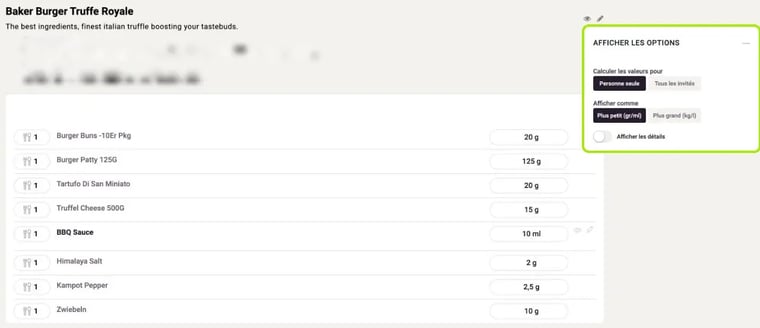
Cliquez sur une recette pour ouvrir la vue détaillée avec tous les ingrédients. Sous Afficher les options, vous calculez les quantités pour une Personne seule ou pour Tous les invités, choisissez de petites (g/ml) ou de grandes unités (kg/l) et affichez d’autres détails, comme les sous-recettes, avec Afficher les détails.
Boissons
Vous planifiez les boissons comme les repas. Pour ne pas recréer les repas et les plats, cliquez dans le panneau Structure sur Copier la structure – FoodNotify reprend alors la structure de l’onglet Repas. Attention : une structure existante est remplacée.
Matériel
Dans l’onglet Matériel, vous planifiez par ex. les assiettes, les couverts et les verres – également par repas et par plat. Ici aussi, Copier la structure vous aide. Vous choisissez le matériel parmi vos produits ; créez-le donc d’abord comme produit.
Finances
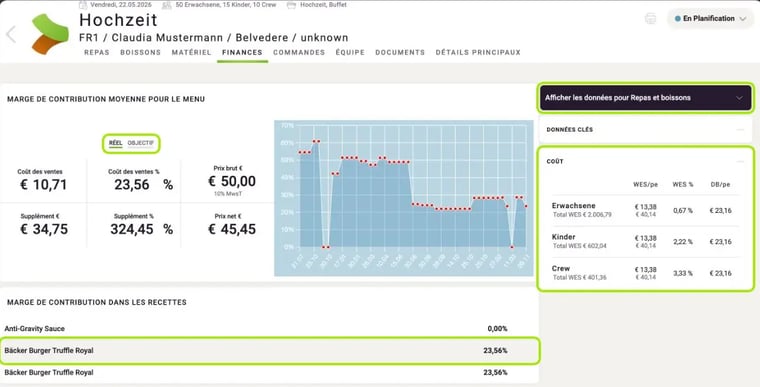
Sous Marge de contribution dans les recettes, vous voyez le coût des ventes en pourcentage pour chaque recette. Cliquez sur une recette : en haut s’affichent le coût des ventes, le coût des ventes %, le supplément ainsi que le prix brut et le prix net – au choix Réel ou Objectif – et à côté l’évolution du coût des ventes.
À droite, vous choisissez si les chiffres concernent les repas, les boissons ou les deux. Sous Données clés, vous trouvez le coût des ventes et la marge de contribution ainsi que les prix et remises de l’événement ; sous Coût, les coûts par groupe d’invités, par ex. adultes, enfants et équipe.
Commandes
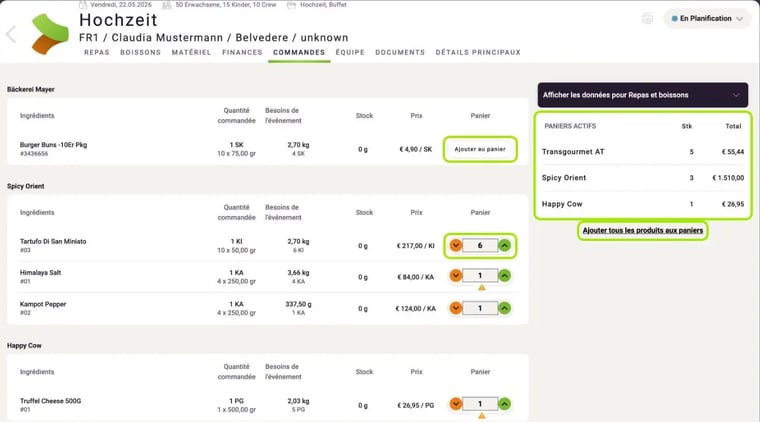
Dans l’onglet Commandes, FoodNotify liste tous les ingrédients nécessaires à l’événement – triés par fournisseur, avec la quantité commandée, les besoins de l’événement, le stock et le prix.
- Ajouter au panier place un produit dans le panier. Vous ajustez ensuite la quantité avec les flèches.
- Ajouter tous les produits aux paniers ajoute tout en une fois. Les produits déjà présents dans un panier ne sont pas ajoutés deux fois.
- À droite, sous Paniers actifs, vous voyez par fournisseur ce qui se trouve déjà dans le panier.
Un triangle d’avertissement vous signale lorsque la quantité dans le panier diffère de la quantité nécessaire à l’événement. Vous envoyez la commande depuis le panier comme d’habitude.
Équipe
Dans l’onglet Équipe, vous voyez vos équipes, par ex. cuisine, service ou bar. À droite, sous Personnel, vous recherchez une personne et la faites glisser dans la bonne équipe.
Documents
Dans l’onglet Documents, vous déposez les fichiers de l’événement, par ex. devis ou déroulés : cliquez sur Choisir, sélectionnez le fichier et cliquez sur Téléverser.
Modifier les détails principaux
Dans l’onglet Détails principaux, vous modifiez le nom, le début et la fin, le lieu, l’événement, le type, le client, les invités et le centre de coûts. Cliquez ensuite sur Enregistrer.
Bon à savoir : si vous modifiez le nombre d’invités, cela s’applique à toutes les quantités déjà planifiées. Si vous modifiez la date, FoodNotify déplace les repas et boissons des autres jours dans le premier groupe. Dans les deux cas, FoodNotify vous demande d’abord confirmation.
Commentaires et impression
Avec la bulle en haut à droite, vous ajoutez un commentaire à l’événement. L’icône d’imprimante ouvre l’aperçu avant impression : sélectionnez les recettes et cliquez sur Imprimer les recettes ou Imprimer les ingrédients. Avec l’interrupteur en haut, vous tenez compte du nombre d’invités pour les portions.