![Nav Support Center.svg]](https://help.foodnotify.com/hubfs/Support%20Center/Design/Nav%20Support%20Center.svg)
Avec le menu de la semaine, vous planifiez les plats proposés chaque jour – avec les portions par repas et par jour.
Vos menus de la semaine
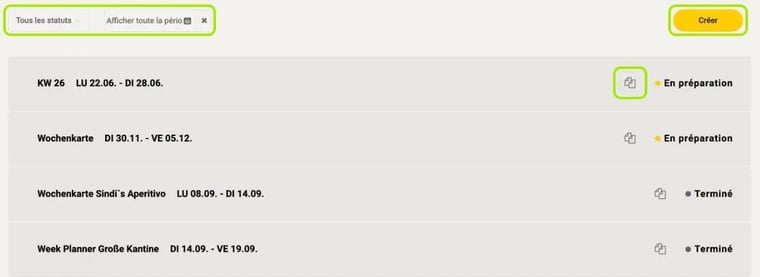
Ouvrez Créateur de menus › Menu de la semaine. Tous les menus de la semaine s’affichent avec leur période et leur statut. En haut, vous filtrez par statut et par période. L’icône de copie copie un menu de la semaine, par exemple pour la semaine suivante.
Créer un menu de la semaine
- Cliquez sur Créer.
- Choisissez la période avec De et À et saisissez un Nom.
- Choisissez le type d’en-têtes : En-têtes de première colonne (groupement en lignes, par ex. déjeuner et dîner) ou En-têtes personnalisés (sans groupement).
- Confirmez – votre nouveau menu de la semaine s’ouvre.
Ajouter des recettes
Les jours figurent dans les colonnes, les repas avec leur horaire dans les lignes. Avec le plus en bas de la première colonne, vous ajoutez un repas.
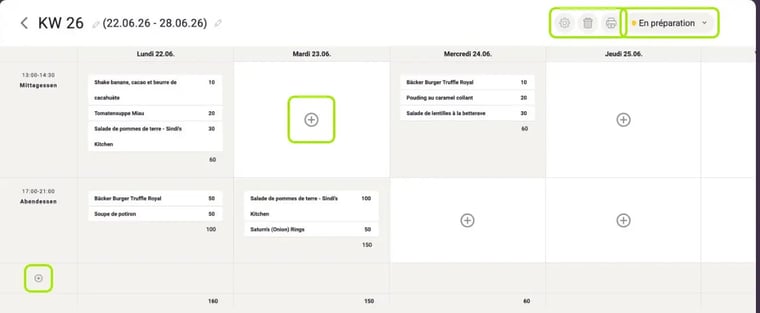
- Cliquez sur le plus d’un jour.
- Recherchez la recette sous Nom de la recette et saisissez les Portions.
- Avec Ajouter, vous ajoutez d’autres recettes au même repas.
- Cliquez sur Enregistrer.
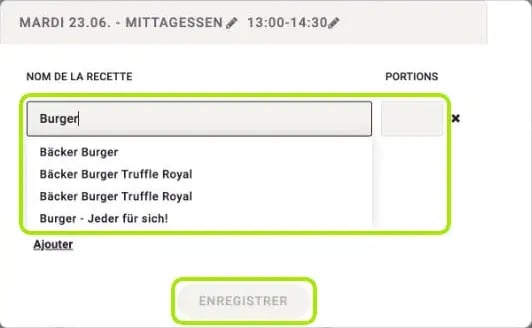
Vous modifiez le nom du repas et l’horaire avec les crayons dans le titre de la fenêtre. FoodNotify additionne automatiquement les portions par repas et par jour. Avec les trois points d’un repas, vous pouvez le modifier, le dupliquer ou le supprimer.
Régler l’affichage
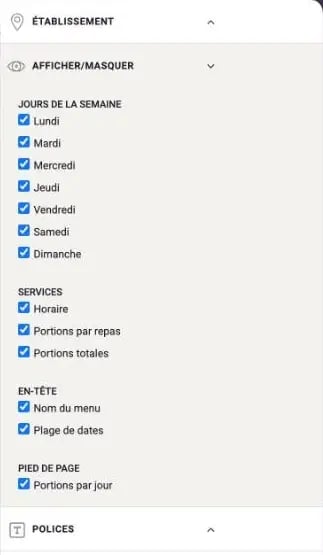
Cliquez sur la roue dentée en haut à droite. Sous Établissement, vous choisissez l’établissement. Sous Afficher/Masquer, vous définissez quels jours de la semaine, quelles informations sur les repas (horaire, portions par repas, portions totales), quel en-tête (nom du menu, plage de dates) et quel pied de page (portions par jour) sont affichés. Sous Polices, vous choisissez la police.
Imprimer le menu de la semaine
- Cliquez sur l’icône d’imprimante en haut à droite. L’aperçu avant impression s’ouvre.
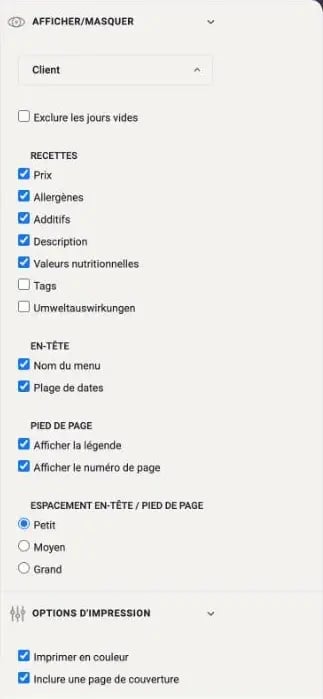
- Ouvrez les options avec la roue dentée. Choisissez la vue Client ou Personnel, excluez si besoin les jours vides et définissez les informations de recette à imprimer : prix, allergènes, additifs, description, valeurs nutritionnelles, tags et impact environnemental. Vous réglez aussi l’en-tête et le pied de page, l’espacement ainsi que Imprimer en couleur et Inclure une page de couverture.
- Cliquez sur Imprimer.
Finaliser le menu de la semaine
Une fois la planification terminée, cliquez en haut à droite sur le statut En préparation et choisissez Finaliser. Ensuite, le menu de la semaine ne peut plus être modifié. Annuler annule la planification. La corbeille supprime un menu de la semaine – cette action est irréversible.
Voici les statuts affichés dans l’aperçu :
- En préparation – vous planifiez encore.
- Préparé – la planification est terminée.
- En cours – la semaine est en cours.
- Terminé – la semaine est passée.
- Annulé – la planification a été annulée.
En savoir plus : Comment créer un menu ?