![Nav Support Center.svg]](https://help.foodnotify.com/hubfs/Support%20Center/Design/Nav%20Support%20Center.svg)
Dans les paramètres du module Traiteur, vous créez tout ce dont vous avez régulièrement besoin pour vos événements. Lors de la création d’un événement, il vous suffit ensuite de le sélectionner.
Ouvrez Traiteur et cliquez en haut à droite sur la roue dentée. À gauche se trouvent les rubriques Clients, Événement, Modèles, Lieu et Équipe. Avec Quitter les paramètres, vous revenez à vos événements.
Ajouter des entrées
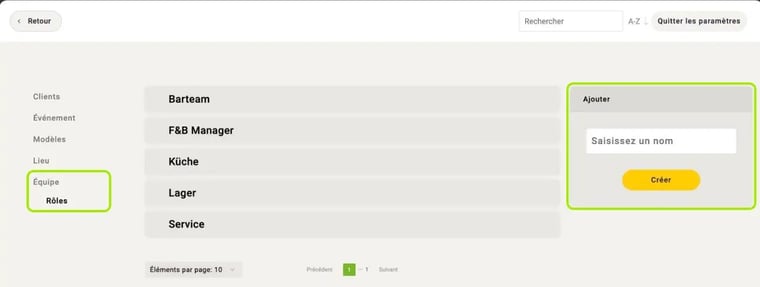
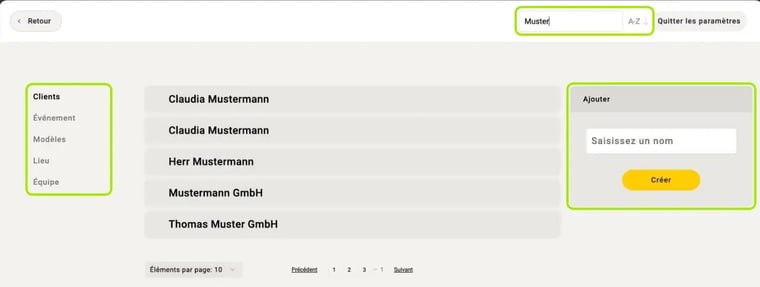
Le principe est le même dans chaque rubrique : à droite, sous Ajouter, saisissez un nom et cliquez sur Créer. Avec Rechercher, vous trouvez les entrées existantes ; avec A-Z, vous triez la liste.
Clients
Créez le client, puis cliquez sur son entrée. Complétez Nom, Adresse, Personne de contact et Téléphone, puis cliquez sur Enregistrer.
Événement et type
Sous Événement, vous définissez ce qui est célébré, par ex. un mariage, un anniversaire d’entreprise ou un gala. Sous Événement › Type, vous définissez la forme du service, par ex. buffet, banquet, dîner assis ou food truck.
Repas et modèles
Un modèle est le déroulé d’un événement type – par ex. un mariage avec vin d’honneur, dîner et pièce montée. Lors de la planification, vous le reprenez en quelques clics.
- Ouvrez Modèles › Repas et créez vos repas, par ex. petit-déjeuner, déjeuner ou réception. Avec Définir l’heure, vous fixez l’heure de début et de fin.
- Ouvrez Modèles et créez un modèle, par ex. « Mariage ».
- Cliquez sur le modèle. À droite, sous Ajouter des repas, recherchez vos repas et faites-les glisser dans le modèle. Avec Nouveau, vous créez directement un autre repas.
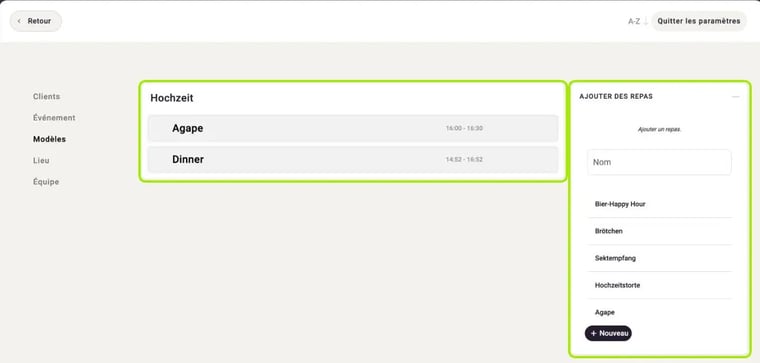
Dans la liste des modèles, vous voyez les repas de chaque modèle. Pour utiliser un modèle dans un événement, consultez Planifier les repas.
Lieux
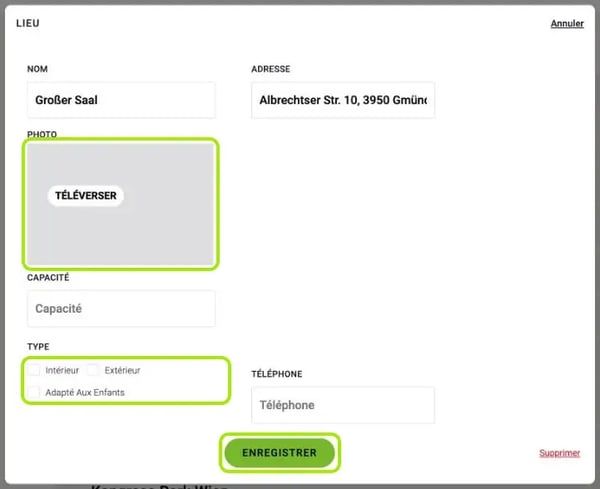
Créez le lieu, puis cliquez sur son entrée. Complétez Adresse, Photo (avec Téléverser), Capacité, Type (Intérieur, Extérieur, Adapté Aux Enfants) et Téléphone, puis cliquez sur Enregistrer. La photo et l’adresse apparaissent ensuite sur la vignette de chaque événement organisé dans ce lieu.
Liste noire
Avec la liste noire, vous excluez des recettes ou des groupes de recettes pour certains lieux – par ex. si un plat ne peut pas y être préparé. Vous excluez une recette soit de certains lieux (Exclure de), soit de tous les lieux sauf ceux sélectionnés (Exclure de tout sauf).
- Ouvrez Lieu › Liste noire et cliquez sur Nouveau.
- Choisissez la recette ou le groupe de recettes, l’option et les lieux, puis confirmez.
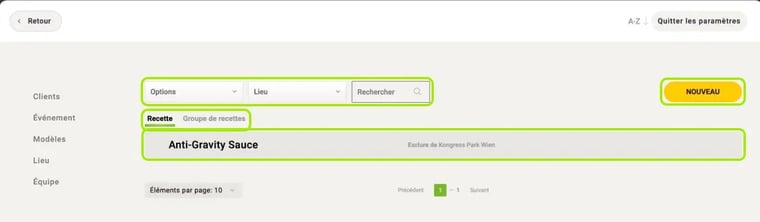
Dans la liste, les onglets Recette et Groupe de recettes indiquent ce qui est exclu et où. Les filtres Options et Lieu vous permettent d’affiner la liste. Lorsque vous planifiez un événement dans ce lieu, la recette est signalée comme non disponible.
Équipe et rôles
Sous Équipe, vous gérez toutes les personnes qui travaillent lors de vos événements. Vous ajoutez de nouveaux membres à droite avec Prénom et Nom. Via les trois points › Modifier, vous ouvrez les données utilisateur d’une personne.
Sous Équipe › Rôles, vous créez vos équipes, par ex. cuisine, service, bar ou stock. Dans l’événement, vous attribuez ensuite les membres de l’équipe dans l’onglet Équipe.