![Nav Support Center.svg]](https://help.foodnotify.com/hubfs/Support%20Center/Design/Nav%20Support%20Center.svg)
Si vous avez plusieurs établissements, le mieux est de créer de façon centrale les groupes de marchandises, les groupes de produits et les emplacements de stockage. Ils portent alors partout le même nom, et vos analyses sont comparables. Vous trouvez ces paramètres dans la barre latérale sous Gestion des stocks › Global › Paramètres.
Vous ne voyez pas la section Global ? Écrivez-nous à support@foodnotify.com.
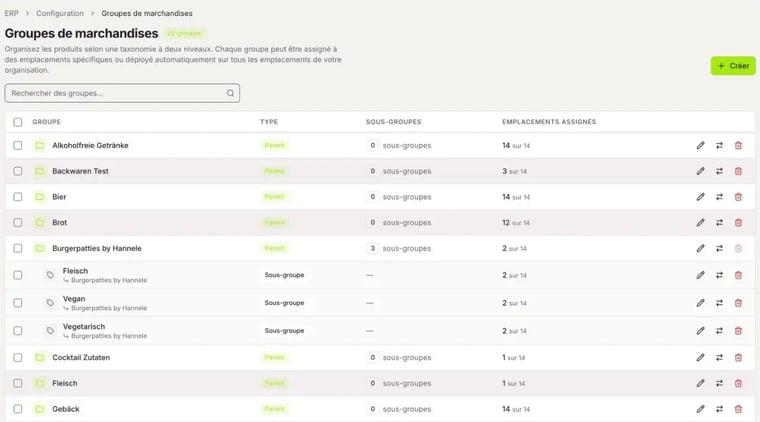
Groupes de marchandises
Les groupes de marchandises ont deux niveaux : les groupes parents et les sous-groupes. Vous attribuez chaque groupe à certains établissements ou automatiquement à tous. Dans la barre latérale, ils s'appellent Familles de produits. Mode d'emploi : Comment créer des groupes de marchandises ?
Groupes de produits
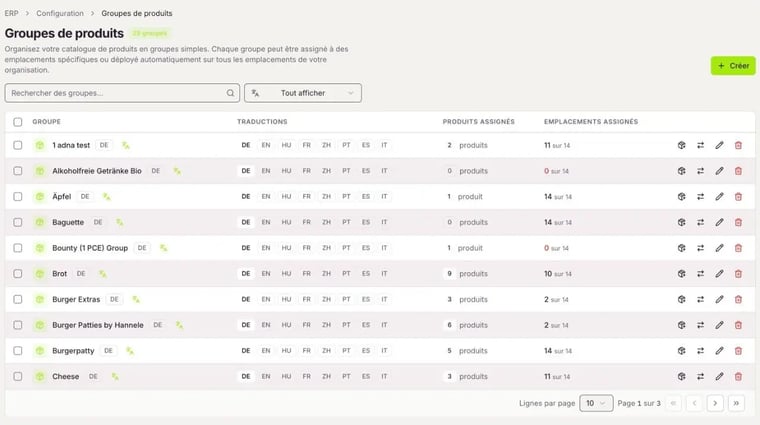
Les groupes de produits rassemblent des produits similaires, par exemple des pommes de différents fournisseurs. Vous les utilisez dans les recettes et dans la gestion des stocks.
- Avec Créer, vous créez un groupe de produits et choisissez les établissements.
- Avec Assigner des produits, vous ajoutez ou retirez des produits. Vous définissez un produit comme produit standard du groupe.
- La colonne Traductions indique dans quelles langues le nom est déjà traduit.
- Avec Déplacer les produits, tous les produits vont dans un autre groupe de produits.
Les groupes de produits sans produits apparaissent dans le tableau de bord de la gestion des stocks sous Complétion ERP › Groupes de produits vides.
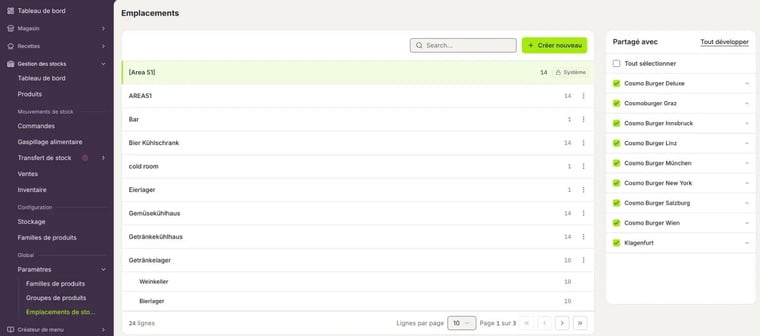
Emplacements de stockage
Vous créez aussi les emplacements de stockage de façon centrale et cochez les établissements et centres de coûts sous Partagé avec. Mode d'emploi : Comment créer des emplacements de stockage ?
Fusionner des groupes de marchandises identiques
Si plusieurs établissements ont créé leurs propres groupes de marchandises avec le même nom, fusionnez-les ainsi :
- Attribuez le groupe de marchandises à conserver à tous les établissements souhaités et enregistrez.
- Pour l'ancien groupe, cliquez sur Déplacer les produits et choisissez le nouveau groupe comme cible.
- Supprimez l'ancien groupe, désormais vide.
Attention : les groupes et emplacements supprimés ne peuvent pas être restaurés.