![Nav Support Center.svg]](https://help.foodnotify.com/hubfs/Support%20Center/Design/Nav%20Support%20Center.svg)
Dans le Créateur de menus, vous composez votre carte à partir de blocs. Les recettes viennent directement de FoodNotify : nom, description, prix, allergènes, additifs et valeurs nutritionnelles sont repris automatiquement.
Vos menus
Ouvrez Créateur de menus › Créateur de menus. Tous vos menus s’affichent sous forme de vignettes, avec le nombre de pages et de recettes. Cliquez sur une vignette pour ouvrir un menu, ou sur Créer pour en commencer un nouveau.
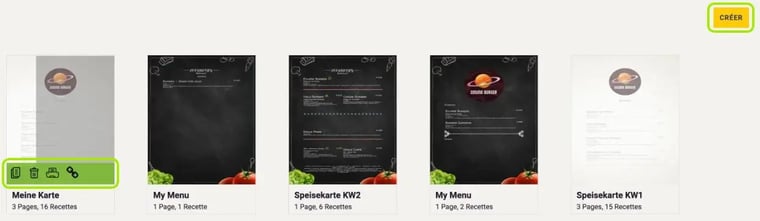
Au survol d’une vignette, quatre icônes apparaissent :
- Dupliquer – crée une copie du menu.
- Supprimer – supprime le menu après confirmation.
- Imprimer – crée un PDF du menu.
- Exporter le menu – ouvre le menu sous forme de page web dans un nouvel onglet.
L’éditeur en un coup d’œil
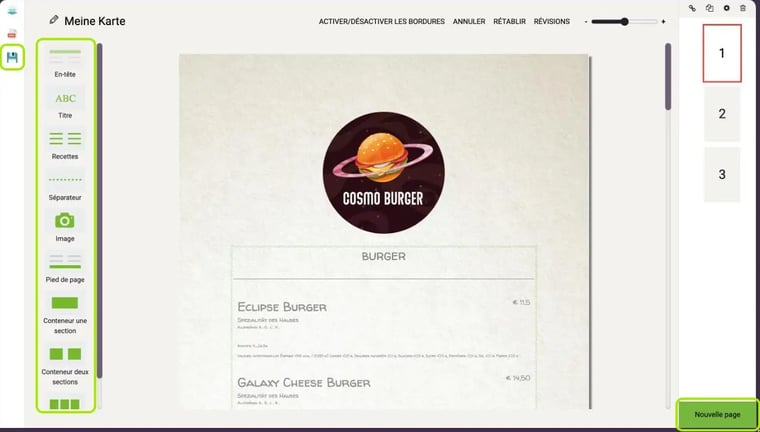
- À gauche se trouvent les icônes Widgets, PDF et Enregistrer, et à côté les widgets : En-tête, Titre, Recettes, Séparateur, Image, Pied de page et Conteneur à une, deux ou trois sections.
- En haut se trouvent Activer/désactiver les bordures, Annuler, Rétablir, Révisions et le curseur de zoom.
- À droite s’affichent les pages de votre menu. Cliquez sur Nouvelle page pour ajouter une page.
Ajouter des widgets
- Faites d’abord glisser un conteneur sur la page – à une, deux ou trois sections. Tous les autres widgets se placent dans un conteneur.
- Faites ensuite glisser En-tête, Titre, Recettes, Séparateur, Image ou Pied de page dans le conteneur.
- Au survol d’un widget, une corbeille pour le supprimer et une flèche en croix pour le déplacer apparaissent en haut à gauche.
Astuce : Activer/désactiver les bordures affiche ou masque les cadres d’aide des widgets.
Ajuster les recettes
Cliquez sur une recette du menu. Un panneau avec les onglets Contenu et Style s’ouvre à droite.
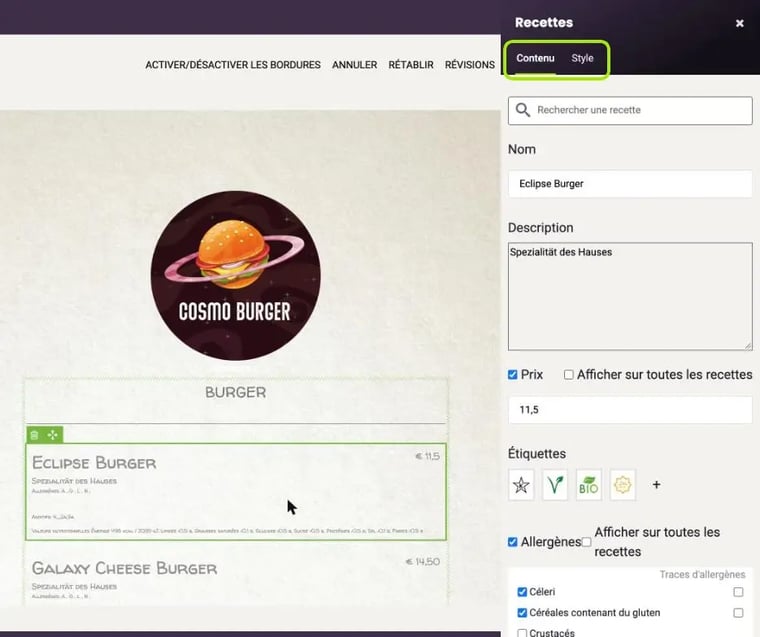
Dans Contenu, choisissez la recette avec Rechercher une recette et ajustez Nom, Description et Prix. En dessous, vous définissez les Étiquettes et choisissez si les Allergènes (y compris les Traces d’allergènes), les additifs et les valeurs nutritionnelles sont affichés. Avec Afficher sur toutes les recettes, votre choix s’applique à toutes les recettes du menu.
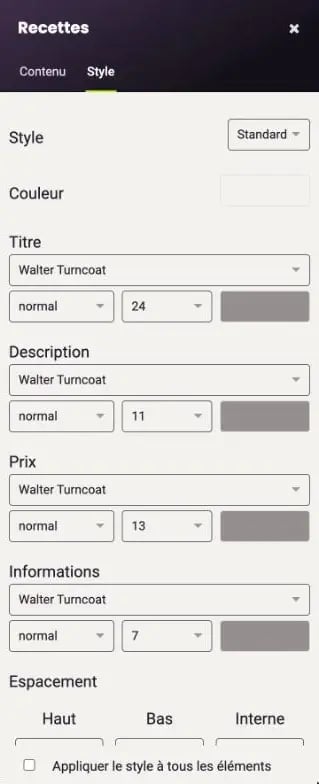
Dans Style, vous définissez le style et la couleur ainsi que la police, la graisse, la taille et la couleur du titre, de la description, du prix et des informations. Sous Espacement, vous réglez l’espacement en haut, en bas et à l’intérieur. Appliquer le style à tous les éléments reprend ces réglages pour tout le menu.
Mettre en page
À droite s’affichent toutes les pages de votre menu. Cliquez sur Nouvelle page pour en ajouter une. Avec la roue dentée au-dessus des pages, vous définissez pour la page sélectionnée la couleur, l’espacement intérieur et – avec Téléverser une image – une image de fond.
Enregistrer, révisions et PDF
- Cliquez à gauche sur Enregistrer pour sauvegarder vos modifications.
- Révisions liste les versions enregistrées précédemment, avec la date et l’heure.
- PDF crée un PDF de votre menu pour l’impression.
Si une recette de votre menu change, FoodNotify vous en informe : « Des mises à jour ont été effectuées sur les recettes de ce menu. » Avec Voir les mises à jour, vous voyez ce qui a changé – par exemple le nom, le prix, la description, les valeurs nutritionnelles ou les allergènes.