![Nav Support Center.svg]](https://help.foodnotify.com/hubfs/Support%20Center/Design/Nav%20Support%20Center.svg)
Les cartes de buffet sont de petites étiquettes pour votre buffet ou votre comptoir. FoodNotify les remplit avec les données de vos recettes – nom, prix, allergènes, additifs et valeurs nutritionnelles.
Vos cartes de buffet
Ouvrez Créateur de menus › Cartes de buffet. En haut à gauche, choisissez l’emplacement ou Tous les emplacements. Au survol d’une ligne, les icônes ouvrir, copier, imprimer PDF et supprimer apparaissent.

Créer des cartes de buffet
- Cliquez sur Nouvelle carte buffet.
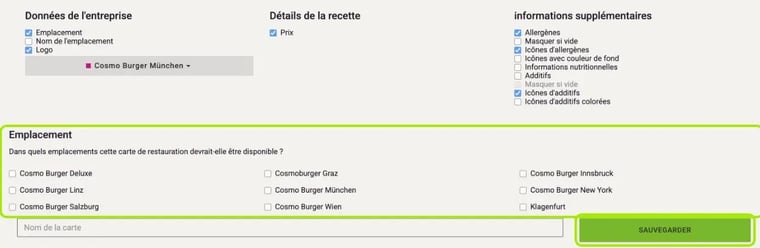
- En haut, choisissez ce qui doit figurer sur les cartes :
- Données de l’entreprise : emplacement, nom de l’emplacement et logo
- Détails de la recette : prix
- informations supplémentaires : allergènes, icônes d’allergènes, informations nutritionnelles, additifs et icônes d’additifs – les icônes avec couleur de fond si vous le souhaitez. Masquer si vide masque les informations vides.
- Sous Emplacement, cochez les établissements où les cartes doivent être disponibles.
- Saisissez un Nom de la carte.
Ajouter des recettes et imprimer
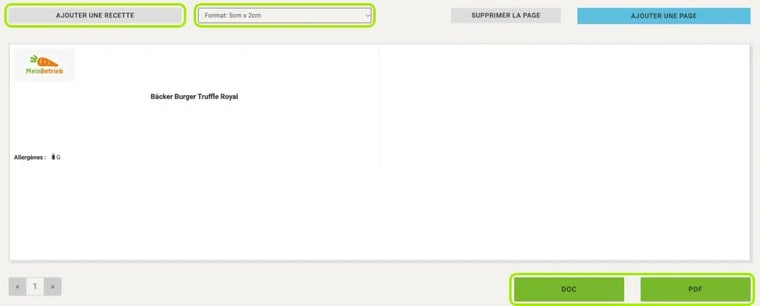
- Cliquez sur Ajouter une recette. Dans la fenêtre « Ajouter un plat à la carte », cliquez sur une recette ou utilisez Rechercher des recettes. Chaque recette devient une carte.
- Choisissez le Format : 4 × 2 cm, 5 × 2 cm, 6 × 2 cm ou 5,5 × 10 cm.
- Avec Ajouter une page et Supprimer la page, vous gérez les pages. L’aperçu vous montre le rendu des cartes.
- Cliquez sur Sauvegarder.
- Cliquez sur PDF ou DOC pour créer le fichier à imprimer.
Astuce : Vous ouvrez, copiez, imprimez ou supprimez les cartes existantes avec les icônes de l’aperçu.
En savoir plus : Comment créer un menu ?