![Nav Support Center.svg]](https://help.foodnotify.com/hubfs/Support%20Center/Design/Nav%20Support%20Center.svg)
Dans votre profil, vous gérez vos données personnelles et la façon dont vous vous connectez à FoodNotify. Cliquez sur votre nom en bas de la barre latérale, puis sur Profil. Vous y trouvez quatre onglets : Informations personnelles, Mot de passe et 2FA, Rappels et Jetons d'API.
Informations personnelles
Vous modifiez ici votre Prénom, votre Nom et votre E-mail. Cliquez ensuite sur Enregistrer le profil. Annuler annule vos modifications.
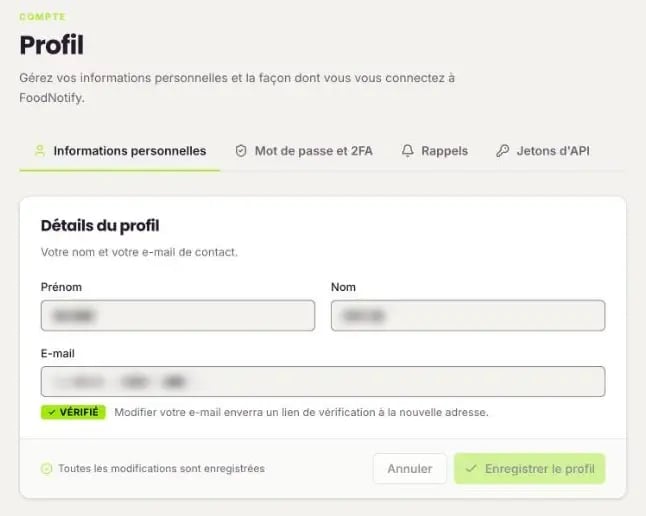
Sous votre adresse e-mail, vous voyez si elle est Vérifié :
- Si vous changez d'adresse e-mail, vous saisissez votre mot de passe actuel par sécurité. Nous envoyons ensuite un lien de confirmation à la nouvelle adresse.
- Tant qu'une adresse est Non vérifié, vous n'y recevez ni e-mails de réinitialisation du mot de passe ni avis de connexion. Renvoyer l'e-mail de vérification vous renvoie le lien.
Changer le mot de passe
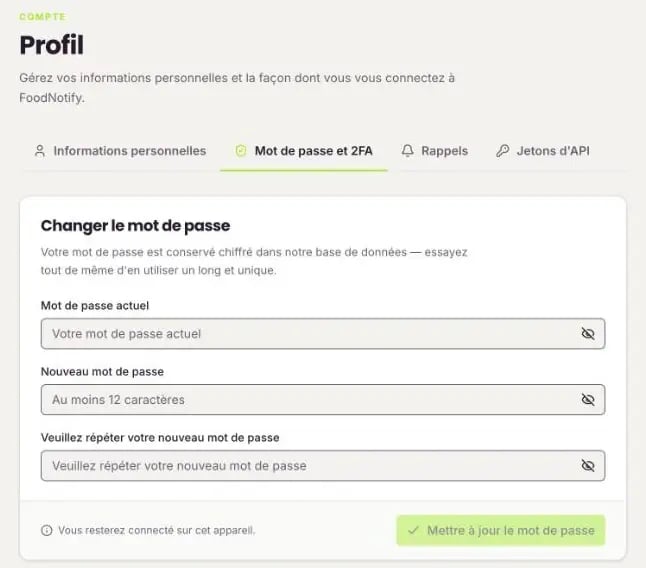
- Ouvrez l'onglet Mot de passe et 2FA.
- Saisissez votre mot de passe actuel.
- Saisissez deux fois votre nouveau mot de passe. Il doit comporter au moins 12 caractères.
- Cliquez sur Mettre à jour le mot de passe.
Vous restez connecté sur cet appareil. Utilisez un mot de passe long que vous n'utilisez nulle part ailleurs.
Mot de passe oublié
- Sur la page de connexion, cliquez sur Mot de passe oublié ?
- Saisissez l'adresse e-mail de votre compte FoodNotify.
- Ouvrez le lien dans l'e-mail et définissez un nouveau mot de passe. Vérifiez aussi votre dossier de spam.
Pour cela, vous devez avoir accès à l'adresse e-mail de votre compte.
Authentification à deux facteurs (2FA)
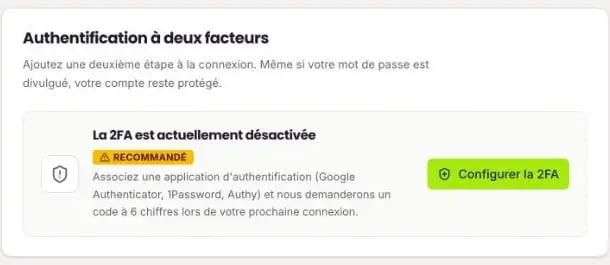
Avec la 2FA, vous avez besoin d'un code à 6 chiffres en plus de votre mot de passe pour vous connecter. Même si quelqu'un connaît votre mot de passe, votre compte reste protégé. Nous vous recommandons de l'activer. Vous recevez le code de l'une de ces deux façons :
- Application d'authentification, par exemple Google Authenticator, Authy ou 1Password
- E-mail : nous envoyons le code à votre adresse e-mail vérifiée.
Pour configurer la 2FA :
- Ouvrez l'onglet Mot de passe et 2FA et cliquez sur Configurer la 2FA.
- Choisissez comment vous voulez recevoir vos codes.
- Application : scannez le code QR avec l'application. Si cela ne fonctionne pas, saisissez à la main la clé affichée. E-mail : ouvrez l'e-mail contenant le code.
- Saisissez le code à 6 chiffres et cliquez sur Vérifier et activer.
À votre prochaine connexion, vous saisissez le code après votre mot de passe. Si vous cochez Faire confiance à cet appareil pendant 30 jours, FoodNotify ne vous demandera plus de code sur cet appareil pendant 30 jours.
Nouveau téléphone ou plus d'accès à l'application ? Réinitialiser la 2FA supprime votre configuration. Si votre entreprise impose la 2FA, vous la configurez à nouveau à votre prochaine connexion. Si vous ne pouvez plus du tout accéder à votre compte, la personne qui gère les utilisateurs dans votre entreprise peut réinitialiser votre 2FA.
Rappels d'échéance de commande
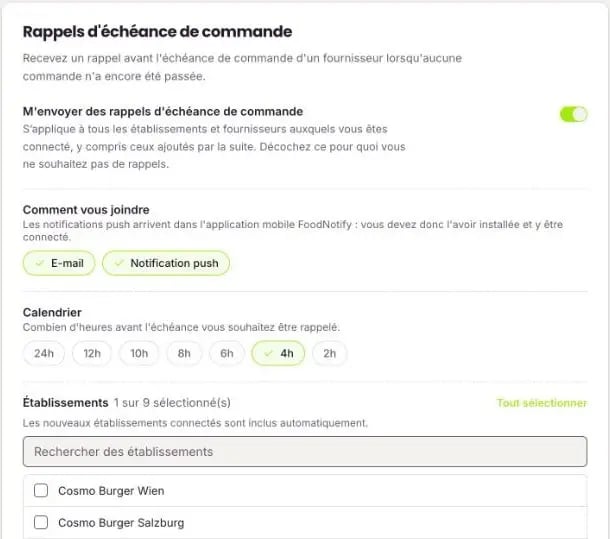
FoodNotify vous rappelle l'échéance de commande d'un fournisseur si vous n'avez pas encore commandé. Dans l'onglet Rappels, vous réglez :
- M'envoyer des rappels d'échéance de commande : active ou désactive les rappels.
- Comment vous joindre : par e-mail, par notification push ou les deux. Les notifications push arrivent dans l'application FoodNotify : vous devez donc l'avoir installée et y être connecté.
- Calendrier : combien d'heures avant l'échéance vous êtes prévenu, entre 24 et 2 heures. Vous pouvez choisir plusieurs moments.
- Établissements et Fournisseurs : pour lesquels vous êtes prévenu. Les établissements et fournisseurs nouvellement connectés sont inclus automatiquement.
Cliquez enfin sur Enregistrer les rappels.
Jetons d'API
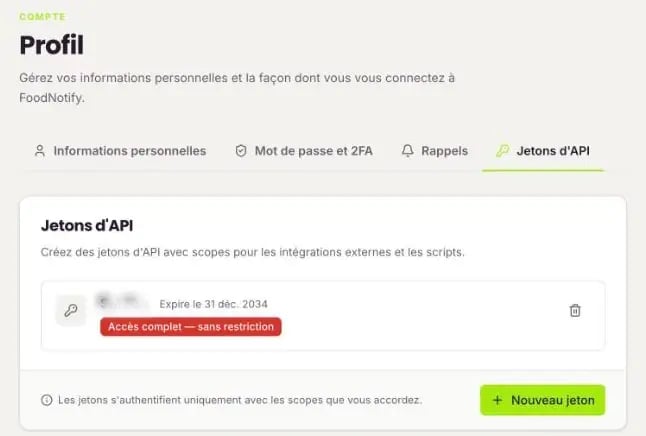
Les jetons d'API vous permettent de connecter FoodNotify à des programmes et scripts externes. Chaque jeton ne peut faire que ce que vous lui autorisez.
- Ouvrez l'onglet Jetons d'API et cliquez sur Nouveau jeton.
- Donnez au jeton un nom qui indique à quoi il sert.
- Choisissez les autorisations (scopes) en Lecture ou en Écriture. N'accordez que ce dont l'intégration a vraiment besoin.
- Définissez la durée de validité du jeton : d'un jour à dix ans, un an par défaut.
- Cliquez sur Créer et autoriser et copiez le jeton tout de suite. Pour des raisons de sécurité, il n'est affiché qu'une seule fois.
La corbeille permet de révoquer un jeton. Toutes les intégrations qui l'utilisent cessent alors de fonctionner.
Langue et thème
Vous réglez la langue et le thème via la roue dentée en haut à droite. En savoir plus : Le nouveau FoodNotify
Données de l'entreprise
Le nom de l'entreprise, l'adresse et le numéro de TVA se trouvent sous Informations commerciales. En savoir plus : Configurer votre entreprise et Pourquoi dois-je indiquer mon numéro de TVA ?