![Nav Support Center.svg]](https://help.foodnotify.com/hubfs/Support%20Center/Design/Nav%20Support%20Center.svg)
Votre compte FoodNotify comporte trois niveaux :
- Entreprise : votre société avec ses coordonnées et son numéro de TVA.
- Établissements : vos sites, par exemple vos différents restaurants. Vous attribuez les recettes à un ou plusieurs établissements et pouvez limiter les droits des utilisateurs à certains établissements.
- Centres de coûts : des zones au sein d'un établissement, par exemple la cuisine et le bar. Vous attribuez les commandes et les marchandises à des centres de coûts.
Cliquez sur votre nom en bas de la barre latérale, puis sur Informations commerciales. En haut, vous voyez les trois onglets Entreprise, Établissements et Centres de coûts.
Entreprise
Dans l'onglet Entreprise, vous tenez à jour les données de votre société : logo (JPG ou PNG, 10 Mo maximum), nom de l'entreprise, personne de contact, téléphone, numéro de TVA, adresse et pays. Cliquez ensuite sur Sauvegarder.
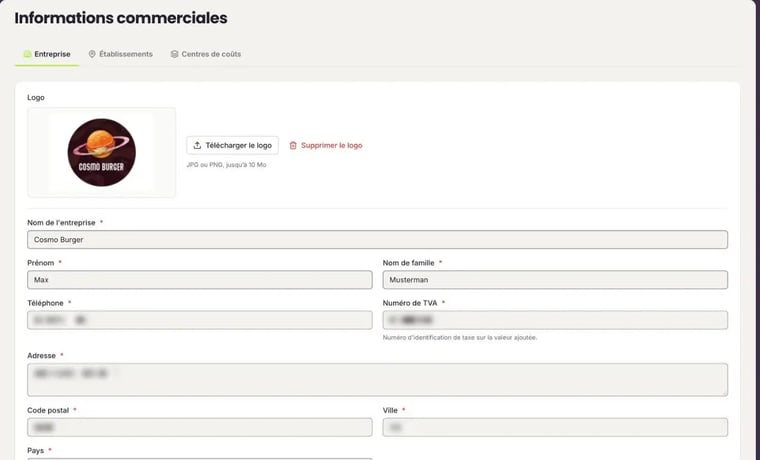
FoodNotify vérifie votre numéro de TVA à l'enregistrement. Il doit commencer par le code pays, par exemple AT pour l'Autriche ou DE pour l'Allemagne, et correspondre au pays choisi. Si les serveurs de vérification de l'UE ne sont pas joignables, réessayez dans quelques minutes. En savoir plus : Pourquoi dois-je indiquer mon numéro de TVA ?
Établissements
L'onglet Établissements liste tous vos établissements avec leurs langues, leur heure de coupure et leur nombre de centres de coûts. L'établissement marqué Par défaut est utilisé lorsqu'aucun autre établissement n'est sélectionné.
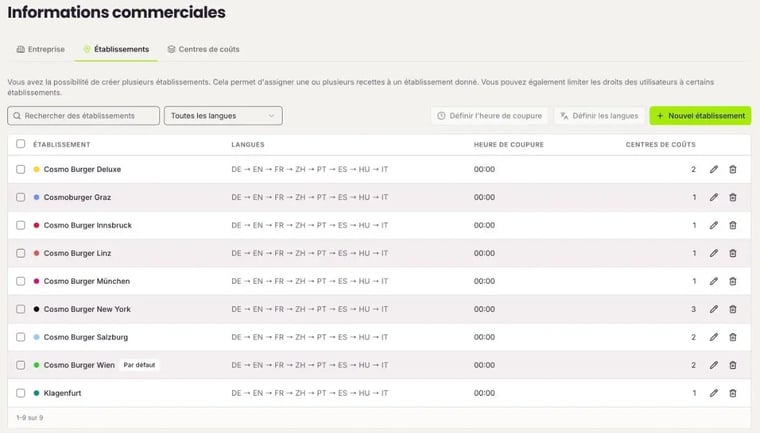
- Nouvel établissement ajoute un établissement. Le nombre d'établissements possible dépend de votre licence. S'il vous en faut davantage, contactez notre support.
- Le crayon permet de modifier un établissement, la corbeille de le supprimer.
- Pour modifier plusieurs établissements à la fois, cochez-les à gauche et choisissez Définir les langues ou Définir l'heure de coupure.
Modifier un établissement
Un établissement comporte trois onglets :
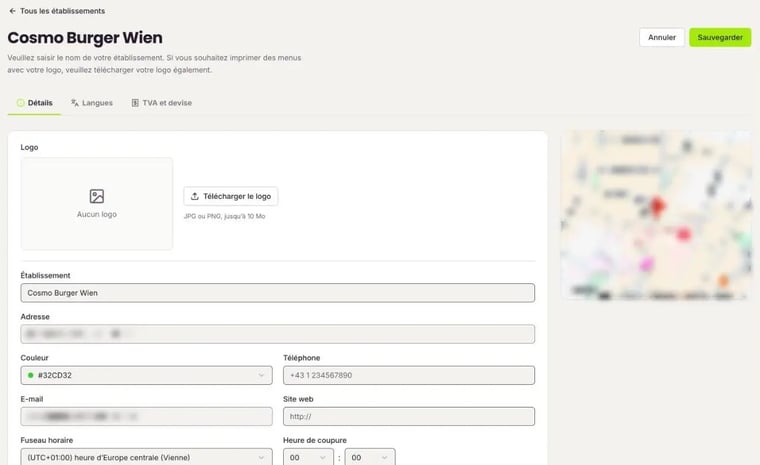
- Détails : logo, nom, adresse, couleur, téléphone, e-mail, site web, fuseau horaire et heure de coupure. Le logo apparaît lorsque vous imprimez des menus. La couleur vous aide à repérer l'établissement dans les listes.
- Langues : l'ordre dans lequel l'établissement se rabat sur d'autres langues lorsqu'un texte manque. La première langue est la langue par défaut de l'établissement.
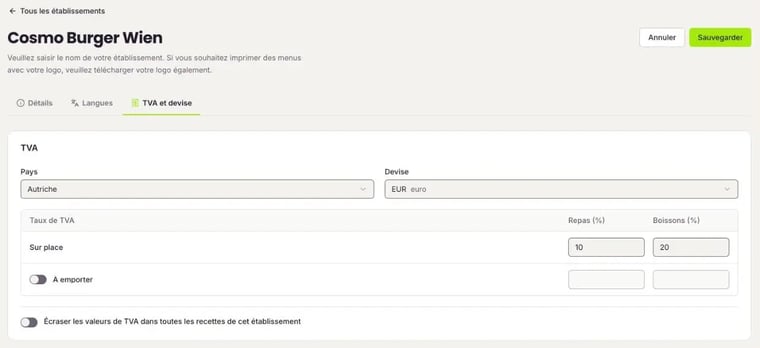
- TVA et devise : pays, devise et taux de TVA pour les plats et les boissons, séparément sur place et à emporter.
Cliquez sur Sauvegarder en haut à droite lorsque vous avez terminé.
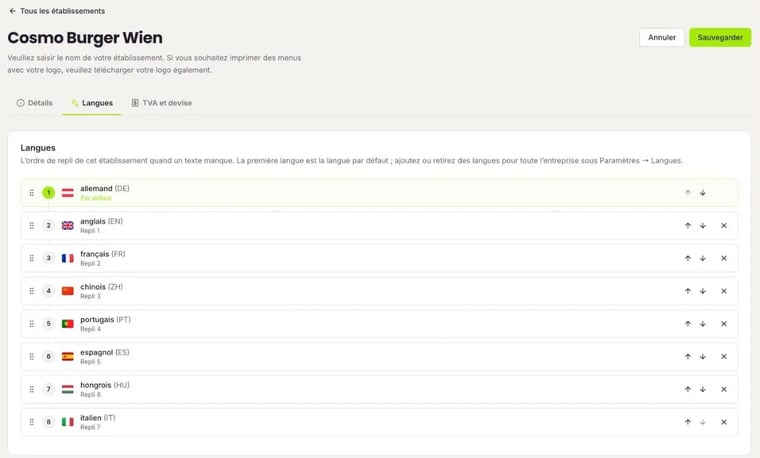
Les langues d'un établissement
Dans l'onglet Langues, vous définissez l'ordre dans lequel l'établissement se rabat sur d'autres langues lorsqu'un texte manque. La première langue est sa langue par défaut, les suivantes sont des langues de repli. Changez l'ordre avec les flèches ou par glisser-déposer. Les langues disponibles pour toute l'entreprise se définissent sous Paramètres › Langues.
Qu'est-ce que l'heure de coupure ?
L'heure de coupure détermine le début de votre journée d'activité. Tout ce qui se passe à partir de cette heure compte pour le jour en cours, tout ce qui précède pour la veille. Si votre bar ferme à 2 h, par exemple, réglez l'heure de coupure sur 4:00. Les ventes jusqu'à 2 h du matin comptent alors encore pour la soirée précédente.
Si vous modifiez l'heure de coupure, l'ancienne reste valable jusqu'à la fin de la journée d'activité en cours.
TVA et vente à emporter
Dans l'onglet TVA et devise, vous saisissez les taux de TVA en pourcentage. Si vous vendez aussi à emporter, activez À emporter et saisissez les taux correspondants. Avec l'interrupteur Écraser les valeurs de TVA dans toutes les recettes de cet établissement, vous appliquez les taux à toutes les recettes de l'établissement.
Supprimer un établissement
Vous ne pouvez supprimer un établissement que si plus aucune recette, aucun menu ni aucune carte de buffet ne lui est attribué. Il doit toujours rester au moins un établissement.
Centres de coûts
L'onglet Centres de coûts liste tous les centres de coûts avec leur établissement et leur note interne. Avec Tous les établissements, vous filtrez par établissement.
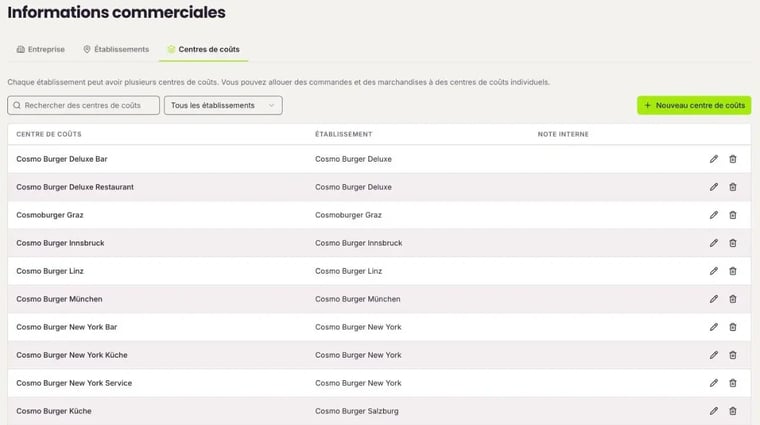
- Cliquez sur Nouveau centre de coûts.
- Saisissez un Nom et choisissez l'Établissement.
- Ajoutez si besoin une Adresse et une Note interne.
- Cliquez sur Enregistrer.
Le crayon permet de modifier un centre de coûts. Si vous y choisissez un autre établissement, vous y déplacez le centre de coûts. Chaque établissement a besoin d'au moins un centre de coûts : vous ne pouvez donc ni supprimer ni déplacer le dernier.
Et ensuite ?
- Créer des utilisateurs et leur donner accès aux établissements
- Paramètres généraux pour les recettes, les langues et la gestion des stocks