![Nav Support Center.svg]](https://help.foodnotify.com/hubfs/Support%20Center/Design/Nav%20Support%20Center.svg)
Avant de commander à nouveau : importez d'abord toutes les commandes déjà livrées. Sinon, votre stock est faux et vous commandez en double.
Comment commander à nouveau
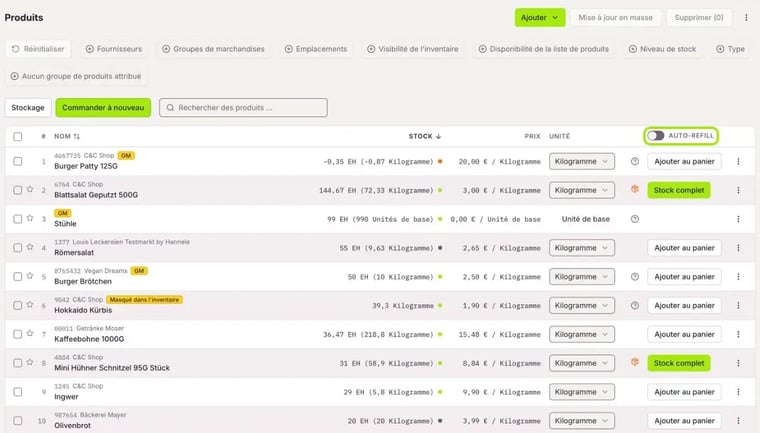
- Ouvrez Gestion des stocks › Produits et cliquez sur l'onglet Commander à nouveau.
- Vérifiez le Stock et choisissez si besoin une autre Unité.
- Activez Auto-Refill : FoodNotify complète alors les quantités jusqu'au stock cible.
- Pour un produit, cliquez sur Ajouter au panier. Le produit va dans le panier de son fournisseur.
- Envoyez ensuite la commande depuis le panier : Comment commander avec FoodNotify ?
Que signifient les symboles ?
- ? : aucun stock cible n'est encore défini pour le produit. Cliquez sur le point d'interrogation ou sur le nom du produit et saisissez les valeurs : Définir les limites de stock
- Stock complet : le stock cible est atteint. Vous n'avez rien à commander.
Commander à nouveau depuis une commande
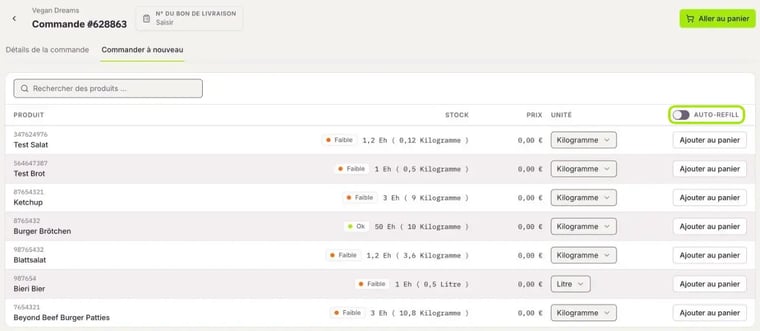
Vous pouvez aussi commander à nouveau directement depuis une commande importée :
- Ouvrez Gestion des stocks › Commandes et cliquez sur une commande.
- Passez à l'onglet Commander à nouveau.
- Pour les produits, cliquez sur Ajouter au panier. Ouvrez ensuite le panier avec Aller au panier.