![Nav Support Center.svg]](https://help.foodnotify.com/hubfs/Support%20Center/Design/Nav%20Support%20Center.svg)
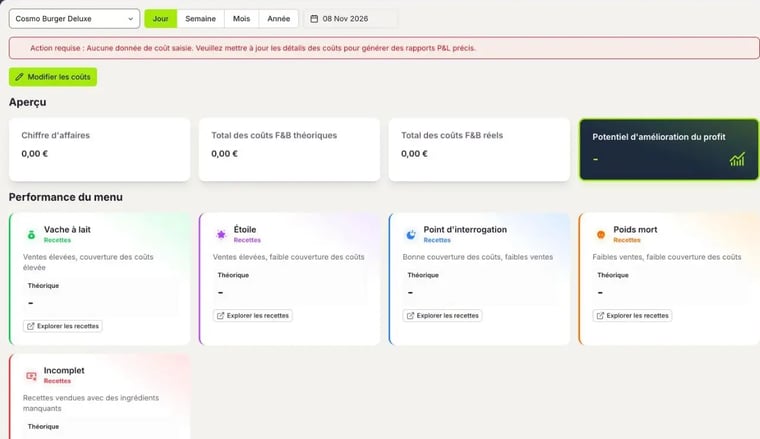
Le tableau de bord des recettes vous montre la performance économique de vos recettes. Ouvrez Recettes › Tableau de bord.
Choisir l'établissement et la période
En haut à gauche, choisissez l'établissement et la période : Jour, Semaine, Mois ou Année.
Aperçu
- Chiffre d'affaires : ce que vous avez réalisé avec vos recettes sur la période
- Total des coûts F&B théoriques : ce que coûtent les recettes vendues selon leur recette
- Total des coûts F&B réels : vos coûts réels selon les données de coûts que vous saisissez
- Potentiel d'amélioration du profit : où vous pouvez gagner plus avec vos recettes
Les valeurs reposent sur vos données de vente, par exemple issues de votre connexion à la caisse. Sans données de vente, les champs restent vides.
Saisir les coûts
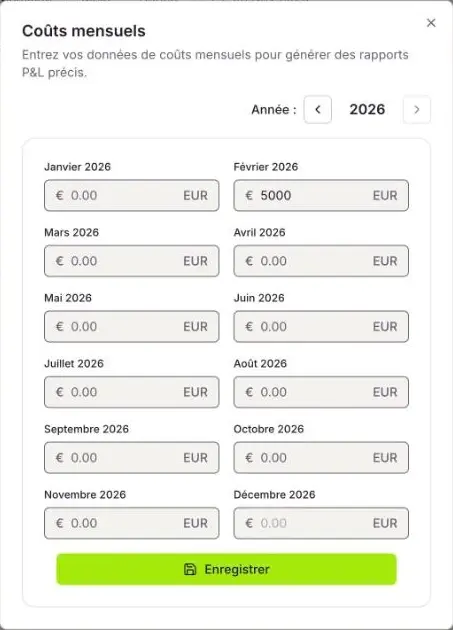
Pour que FoodNotify connaisse vos coûts réels, cliquez sur Modifier les coûts. Dans la fenêtre Coûts mensuels, saisissez vos coûts pour chaque mois et cliquez sur Enregistrer. Tant qu'aucune donnée de coût n'est saisie, la mention Action requise s'affiche en haut.
Performance du menu
FoodNotify répartit vos recettes en quatre groupes selon les ventes et la couverture des coûts :
- Vache à lait : ventes élevées, bonne couverture des coûts – vos valeurs sûres
- Étoile : ventes élevées, faible couverture des coûts – appréciées, mais le calcul mérite un coup d'œil
- Point d'interrogation : bonne couverture des coûts, ventes faibles – rentables, mais trop rarement commandées
- Poids mort : ventes faibles, faible couverture des coûts – candidates à retirer de la carte
S'y ajoute Incomplet : les recettes vendues dont il manque des ingrédients. Explorer les recettes vous montre quelles recettes se trouvent dans un groupe.
Comment vérifier le calcul de chaque recette : Comment suivre la marge de contribution et le coût des marchandises ?