![Nav Support Center.svg]](https://help.foodnotify.com/hubfs/Support%20Center/Design/Nav%20Support%20Center.svg)
Das Rezept-Dashboard zeigt dir, wie sich deine Rezepte wirtschaftlich schlagen. Öffne Rezepte › Dashboard.
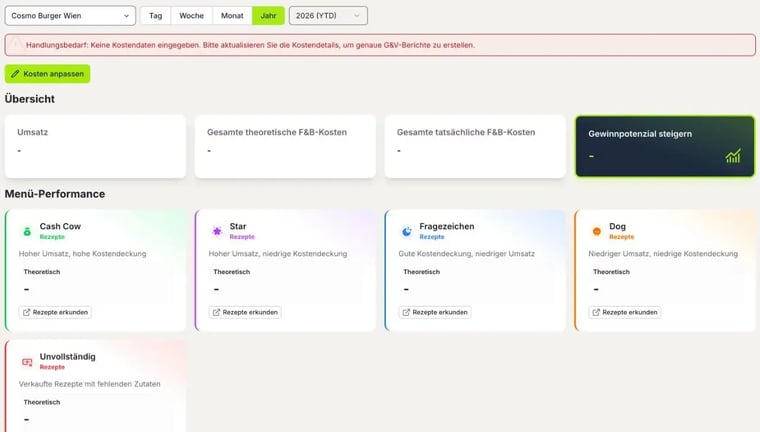
Betrieb und Zeitraum wählen
Wähl oben links den Betrieb und den Zeitraum: Tag, Woche, Monat oder Jahr.
Übersicht
- Umsatz: was du im Zeitraum mit deinen Rezepten umgesetzt hast
- Gesamte theoretische F&B-Kosten: was die verkauften Rezepte laut Rezeptur kosten
- Gesamte tatsächliche F&B-Kosten: deine tatsächlichen Kosten laut den Kostendaten, die du einträgst
- Gewinnpotenzial steigern: wo du mit deinen Rezepten mehr verdienen kannst
Die Werte beruhen auf deinen Verkaufsdaten, zum Beispiel aus deiner Kassenanbindung. Ohne Verkaufsdaten bleiben die Felder leer.
Kosten eintragen
Damit FoodNotify deine tatsächlichen Kosten kennt, klick auf Kosten anpassen. Trag im Fenster Monatliche Kosten deine Kosten je Monat ein und klick auf Speichern. Solange keine Kostendaten da sind, siehst du oben den Hinweis Handlungsbedarf.
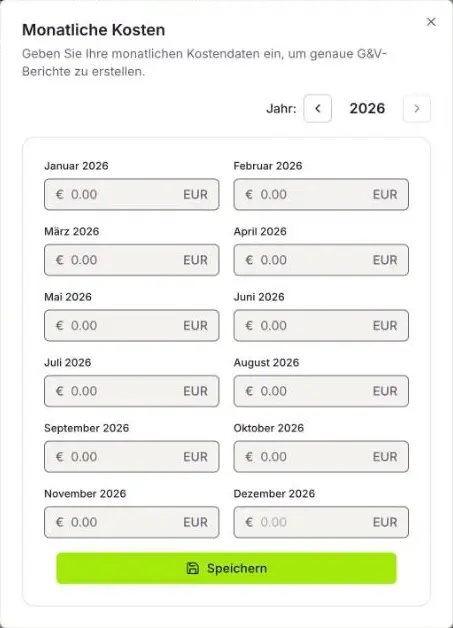
Menü-Performance
FoodNotify teilt deine Rezepte nach Umsatz und Kostendeckung in vier Gruppen:
- Cash Cow: hoher Umsatz, hohe Kostendeckung – deine Zugpferde
- Star: hoher Umsatz, niedrige Kostendeckung – beliebt, aber die Kalkulation lohnt einen Blick
- Fragezeichen: gute Kostendeckung, niedriger Umsatz – lohnend, aber zu selten bestellt
- Dog: niedriger Umsatz, niedrige Kostendeckung – Kandidaten für die Streichliste
Dazu kommt Unvollständig: verkaufte Rezepte mit fehlenden Zutaten. Mit Rezepte erkunden siehst du, welche Rezepte in einer Gruppe sind.
So prüfst du die Kalkulation einzelner Rezepte: Wie behalte ich Deckungsbeitrag und Wareneinsatz im Blick?