![Nav Support Center.svg]](https://help.foodnotify.com/hubfs/Support%20Center/Design/Nav%20Support%20Center.svg)
Avec la commande en masse, vous commandez les mêmes produits pour plusieurs centres de coûts à la fois, par exemple pour une action dans tous vos établissements. FoodNotify crée ensuite les différentes commandes auprès de vos fournisseurs.
Créer une commande groupée
- Dans la barre latérale, cliquez sur Magasin › Commande en masse, puis sur Créer une commande.
- Saisissez un Nom, par exemple « Commande hebdomadaire semaine 11 », et si besoin une Note. Cliquez sur Créer.
- À côté de Centre de coûts, cliquez sur Ajouter et sélectionnez les centres de coûts.
- Cliquez sur Ajouter un produit et choisissez le produit et le colis.
- Saisissez la quantité pour chaque centre de coûts. Si un centre de coûts ne doit pas recevoir un produit, saisissez 0. Si des champs restent vides, FoodNotify vous le signale.
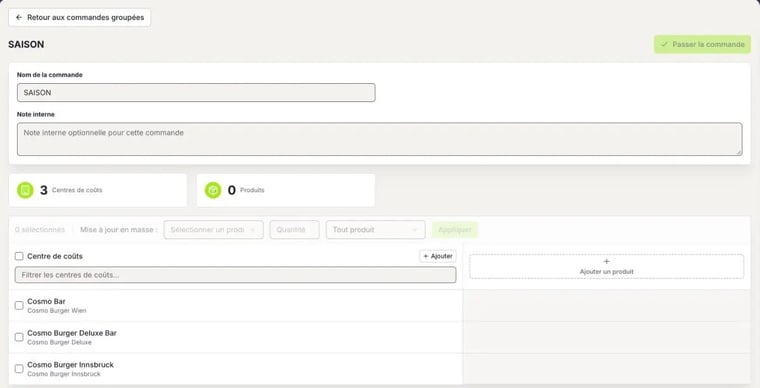
Avec la Mise à jour en masse, vous définissez une quantité pour plusieurs centres de coûts sélectionnés à la fois : choisissez le produit, saisissez la quantité et cliquez sur Appliquer. Le filtre à côté permet par exemple de n'afficher que les lignes sans quantité.
Passer la commande
Cliquez sur Passer la commande et choisissez :
- Commander immédiatement : les commandes partent tout de suite chez vos fournisseurs.
- Planifier la commande : vous choisissez la date et l'heure auxquelles FoodNotify passe la commande. Avec Annuler la planification, elle redevient un brouillon.
Statut et erreurs
L'aperçu affiche le statut de chaque commande groupée, par exemple brouillon, planifiée, commandée, partiellement commandée ou en échec. Si vous ouvrez une commande, Afficher les échecs vous indique ce qui n'a pas fonctionné. Raisons fréquentes :
- Le fournisseur n'a pas de dates de livraison pour cet établissement.
- Tous les délais de commande du fournisseur sont dépassés. Réessayez lors de la prochaine fenêtre de commande.
- L'établissement n'est pas configuré pour commander chez ce fournisseur.
- Le produit n'a pas d'offre active ou n'est pas disponible.
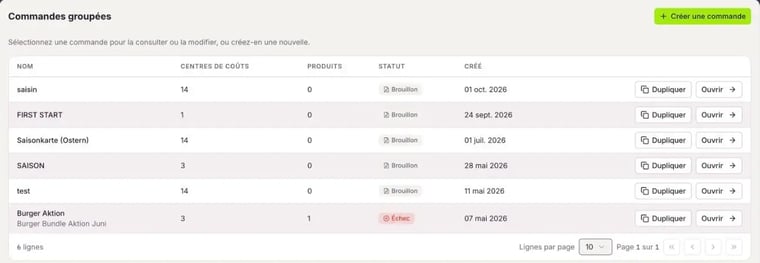
Avec Dupliquer, vous créez une copie, par exemple pour la semaine suivante.