![Nav Support Center.svg]](https://help.foodnotify.com/hubfs/Support%20Center/Design/Nav%20Support%20Center.svg)
Der Recipe Viewer zeigt deine Rezepte im Vollbild – gemacht für das Tablet in der Küche. Öffne Rezepte › Recipe Viewer.
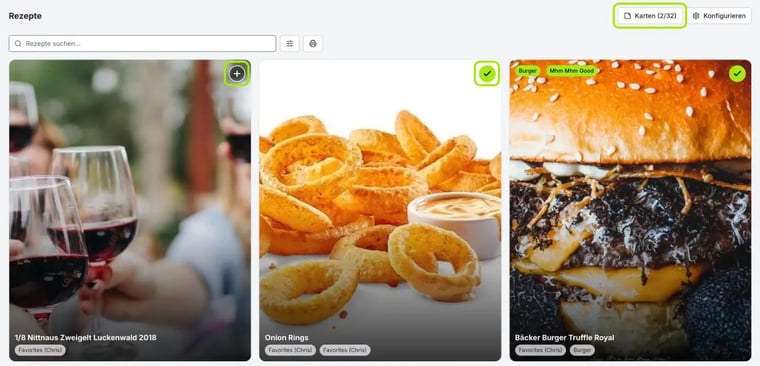
Oben suchst du nach Rezepten und filterst nach Rezeptgruppen. Über das Drucker-Symbol erstellst du ein PDF der gefundenen Rezepte.
Ein Rezept ansehen
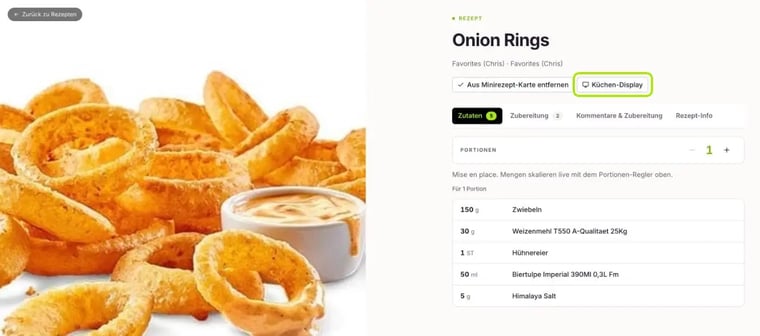
Tipp auf eine Kachel, um das Rezept zu öffnen. In den Reitern findest du Zutaten, Zubereitung, Kommentare & Zubereitung und Rezept-Info. Mit dem Regler Portionen rechnet FoodNotify alle Mengen sofort um.
Kochmodus
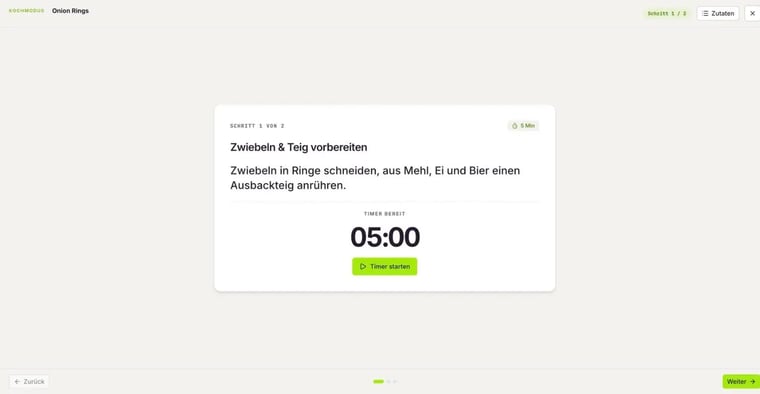
Mit Küchen-Display startest du den Kochmodus: Jeder Schritt erscheint groß und gut lesbar, mit Weiter und Zurück blätterst du durch. Hat ein Schritt eine Dauer, startest du mit Timer starten den Timer. Über Zutaten siehst du jederzeit die Zutatenliste.
Minirezept-Karten drucken
Für den Pass oder die Station druckst du kompakte Rezeptkarten:
- Tipp auf + auf den gewünschten Rezeptkacheln. Ein Häkchen zeigt, dass das Rezept auf der Karte ist. Bis zu 32 Rezepte passen auf eine Minirezept-Karte.
- Tipp oben auf Karten.
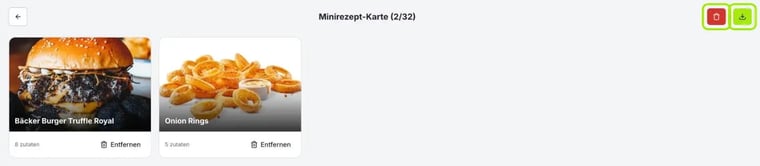
- Prüf die Auswahl. Mit Entfernen nimmst du einzelne Rezepte heraus, mit dem roten Papierkorb leerst du die Karte.
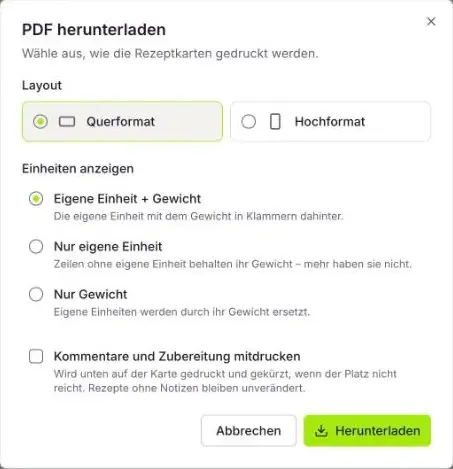
- Tipp auf das Download-Symbol. Wähl im Fenster PDF herunterladen das Layout (Quer- oder Hochformat), wie Einheiten angezeigt werden und ob Kommentare und Zubereitung mitgedruckt werden.
- Tipp auf Herunterladen.
Deine Auswahl merkt sich der Browser, in dem du arbeitest. Auf einem anderen Gerät beginnst du mit einer leeren Karte.
Welche Rezepte erscheinen?
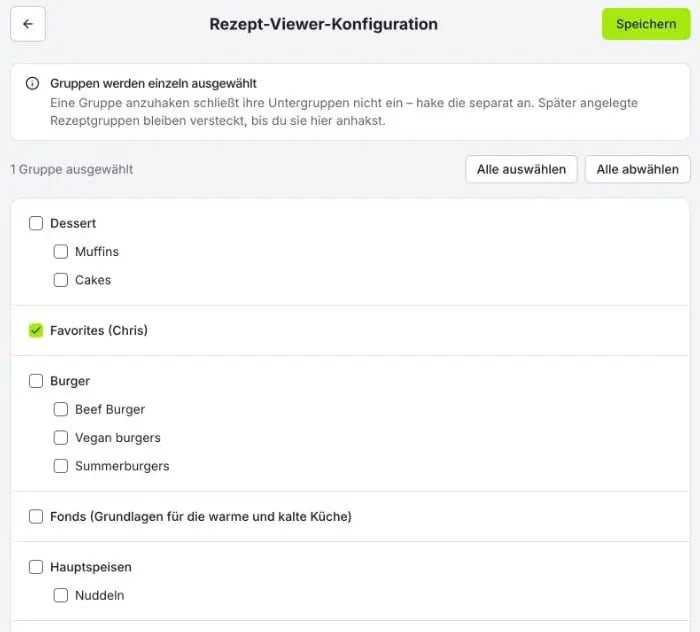
Über Konfigurieren legst du fest, welche Rezeptgruppen der Recipe Viewer zeigt. Jede Gruppe hakst du einzeln an – Untergruppen sind nicht automatisch dabei. Später angelegte Rezeptgruppen bleiben versteckt, bis du sie hier anhakst. Speicherst du ohne eine einzige Gruppe, zeigt der Viewer wieder alle Rezepte.
Mehr zu Rezeptgruppen: Wie erstelle ich Rezeptgruppen?