![Nav Support Center.svg]](https://help.foodnotify.com/hubfs/Support%20Center/Design/Nav%20Support%20Center.svg)
Le tableau de bord est votre page d'accueil dans FoodNotify. Ouvrez-le avec Tableau de bord tout en haut de la barre latérale. Il vous montre en un coup d'œil ce qui est en cours dans votre établissement et vous mène à la bonne page en un clic.
Ce que vous voyez concerne l'établissement et le centre de coûts sélectionnés en haut à gauche. Cliquez dessus pour changer.
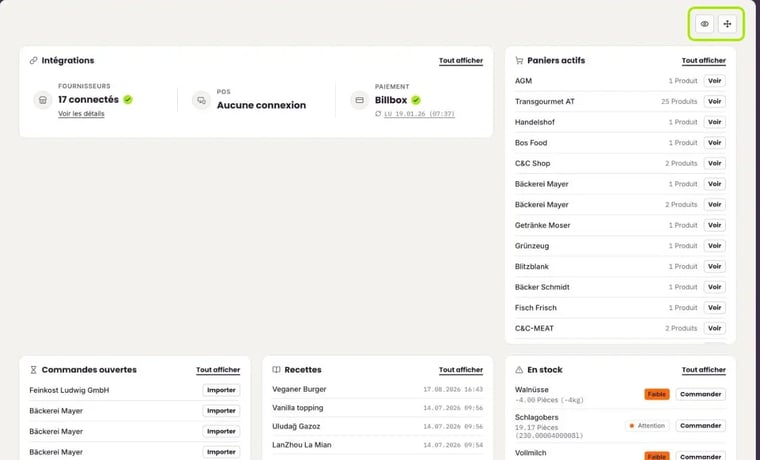
Les blocs en un coup d'œil
Avec Tout afficher en haut à droite d'un bloc, vous ouvrez la liste complète dans le domaine concerné.
- Intégrations : le nombre de fournisseurs connectés (avec Voir les détails), si une caisse est connectée et l'état de l'appariement des factures.
- Paniers actifs : vos paniers ouverts par fournisseur avec le nombre de produits. Voir ouvre le panier, où vous passez la commande.
- Commandes ouvertes : les commandes qui ne sont pas encore dans la gestion des stocks. Avec Importer, vous les reprenez.
- Recettes : les dernières recettes modifiées, avec la date et l'heure.
- En stock : les produits dont le stock est bas. Le libellé Faible, Attention ou OK indique l'urgence. Avec Commander, vous recommandez directement.
- Inventaires en cours : les inventaires commencés. Avec Continuer, vous reprenez là où vous en étiez.
- Événements à venir : vos prochains événements traiteur.
- Chiffre d'affaires : le chiffre d'affaires par jour des 15 derniers jours. Ce bloc n'est disponible que si une caisse est connectée pour le centre de coûts.
Vous pouvez aussi afficher les blocs Annonces et Plan de production. Les blocs disponibles dépendent de votre formule.
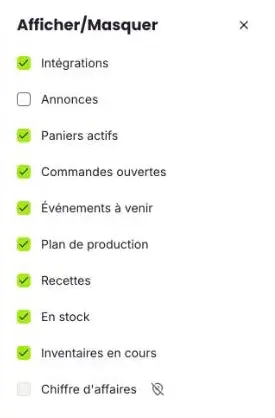
Afficher ou masquer des blocs
- Cliquez sur l'œil en haut à droite (Afficher/Masquer).
- Cochez chaque bloc que vous voulez voir. Si vous décochez un bloc, il disparaît.
- Fermez la fenêtre avec la croix.
Si un bloc est grisé, l'icône à côté vous en donne la raison, par exemple pour le chiffre d'affaires lorsqu'aucune caisse n'est connectée.
Organiser les blocs et changer leur taille
- Cliquez sur la croix fléchée en haut à droite (Modifier la disposition). Le bouton devient vert.
- Faites glisser les blocs à l'endroit souhaité.
- Avec la poignée en bas à droite d'un bloc, vous changez sa taille.
- Cliquez à nouveau sur la croix fléchée pour terminer.
Placez en haut les blocs dont vous avez besoin chaque jour. Par exemple En stock et Commandes ouvertes si vous vous occupez des achats.