![Nav Support Center.svg]](https://help.foodnotify.com/hubfs/Support%20Center/Design/Nav%20Support%20Center.svg)
Vous imprimez les recettes directement depuis l'aperçu des recettes ou depuis la recette ouverte – dans vos recettes comme dans la base de données des recettes.
Définir les paramètres d'impression
- Dans l'aperçu des recettes, cliquez en haut à droite sur Paramètres d'impression.
- Cochez ce qui doit être imprimé : par exemple la photo et sa taille, la description, la préparation avec les images des étapes, les ingrédients avec les sous-recettes et le prix, les ventes et la marge de contribution, ainsi que des informations de la barre latérale comme les allergènes, les additifs, les valeurs nutritionnelles et le poids.
- Cliquez sur Enregistrer.
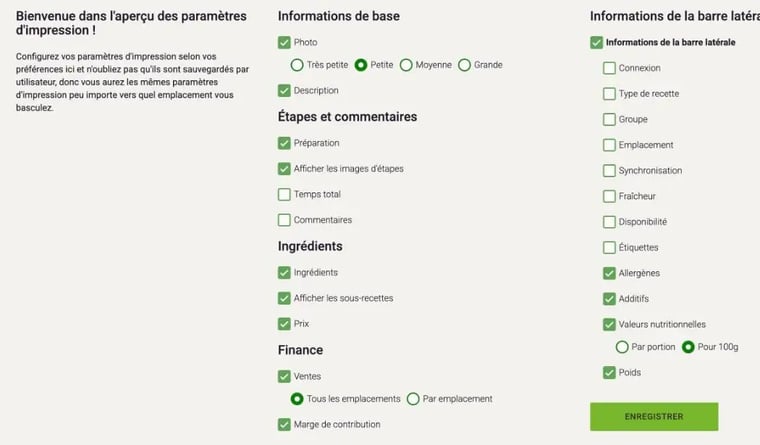
Les paramètres d'impression sont enregistrés par utilisateur. Ils sont conservés lorsque vous passez d'un établissement à l'autre.
Imprimer une recette
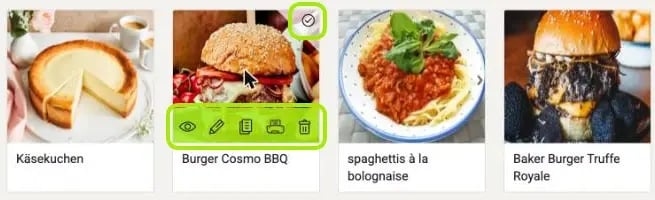
Dans l'aperçu des recettes, survolez la tuile avec la souris et cliquez sur l'icône d'imprimante. Ou ouvrez la recette et cliquez en haut sur l'icône d'imprimante.
Créer un livre de cuisine
- Dans l'aperçu des recettes, survolez les recettes voulues et cliquez à chaque fois sur la coche en haut à droite de la tuile.
- En bas, sous Action, choisissez Créer un livre de cuisine.
- Tout sélectionner ajoute toutes les recettes de l'aperçu. Avec Organiser la sélection, vous placez les recettes dans l'ordre voulu par glisser-déposer.
- Choisissez la langue du livre de cuisine et cliquez sur OK.
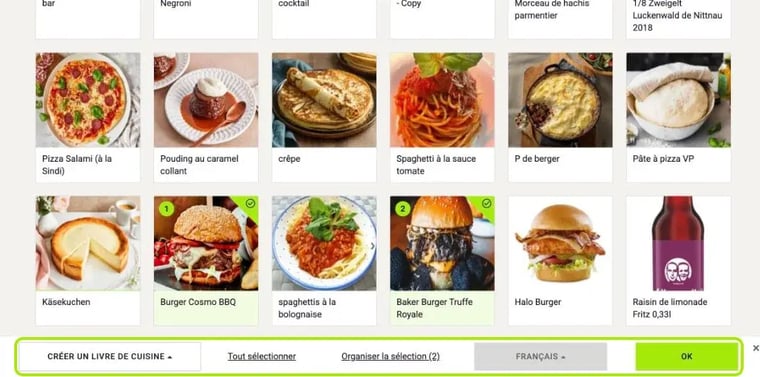
Avec Organiser la sélection, vous placez les recettes dans le bon ordre par glisser-déposer :

Cartes de buffet
Avec Action › Créer des cartes de restauration, vous transformez les recettes sélectionnées en cartes pour votre buffet.
Astuce : vous pouvez aussi créer des fiches recettes compactes pour la cuisine avec la mini-fiche du Recipe Viewer : Qu'est-ce que le Recipe Viewer ?