![Nav Support Center.svg]](https://help.foodnotify.com/hubfs/Support%20Center/Design/Nav%20Support%20Center.svg)
Si votre fournisseur n'a pas d'interface avec FoodNotify, vous le créez vous-même et gérez son assortiment. Vos commandes lui sont alors envoyées par e-mail. Vous avez besoin de la permission Créer/modifier des boutiques.
Créer un fournisseur
- Dans la barre latérale, cliquez sur Magasin › Fournisseurs. Vérifiez d'abord si le fournisseur existe déjà.
- Cliquez sur Ajouter un fournisseur. FoodNotify crée immédiatement un nouveau fournisseur, que vous configurez ensuite.
- Dans l'onglet Paramètres, saisissez les données du fournisseur (voir ci-dessous) et cliquez sur Sauvegarder.
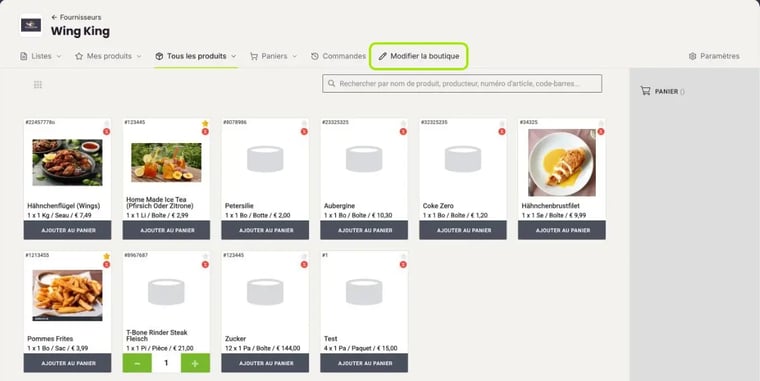
Plus tard, vous accédez aux paramètres via l'onglet Modifier la boutique chez le fournisseur. Dans l'aperçu des fournisseurs, un crayon apparaît aussi lorsque vous passez la souris sur la carte d'un fournisseur que vous gérez vous-même.
Les paramètres
- Logo, nom de la boutique, secteur et devise : ils vous permettent de reconnaître le fournisseur dans le magasin.
- Type de commande : vos commandes sont envoyées à cette adresse e-mail. Vérifiez-la attentivement.
- Montant minimum de commande : si le panier est inférieur à ce montant, FoodNotify affiche un avertissement.
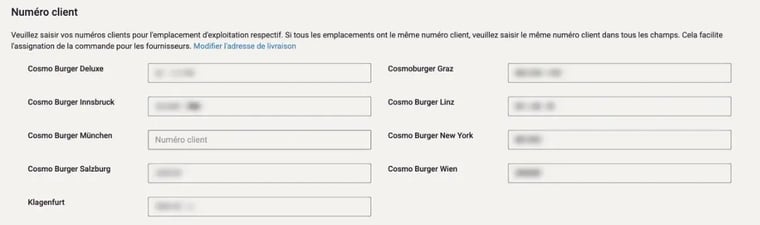
- Numéro client : saisissez votre numéro client chez le fournisseur pour chaque établissement. Si tous les établissements ont le même numéro, saisissez-le dans chaque champ. Seuls les établissements avec un numéro client peuvent commander.
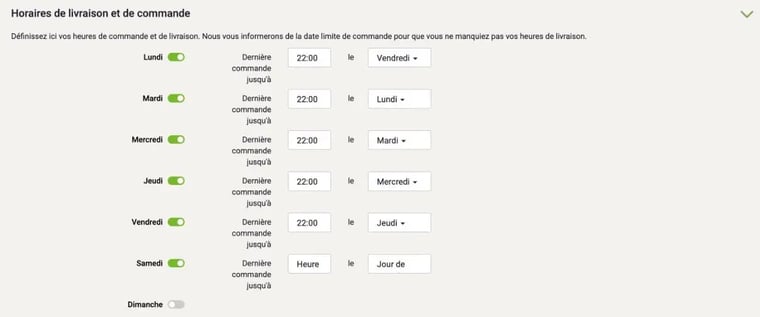
- Horaires de livraison et de commande : définissez pour chaque jour de la semaine s'il y a une livraison et jusqu'à quand vous devez commander pour celle-ci.
Créer des groupes de marchandises
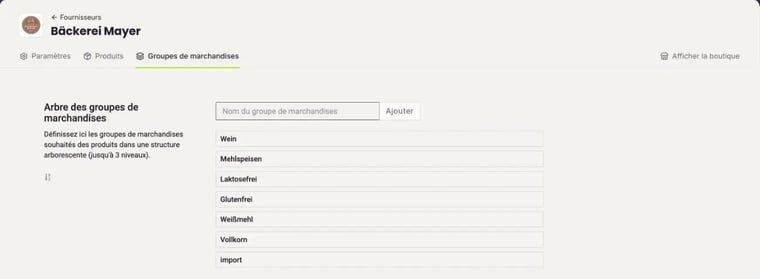
Dans l'onglet Groupes de marchandises, vous créez l'arbre des groupes de marchandises du fournisseur, par exemple fruits, légumes ou boissons. Saisissez un nom et cliquez sur Ajouter. Par glisser-déposer, vous réorganisez les groupes ou les classez comme sous-groupes, sur trois niveaux au maximum.
Créez de préférence les groupes de marchandises avant d'importer les produits. Vous pourrez ainsi les attribuer directement aux produits.
Importer des produits
Dans l'onglet Produits, vous avez trois possibilités :
- Ajout rapide : vous saisissez le nom, le numéro d'article, l'unité de poids, les unités simples, l'emballage et le prix directement dans le tableau. Un nouveau produit est enregistré automatiquement dès qu'il a un nom. Vous complétez d'autres informations, comme les allergènes, via le crayon à côté du produit.
- Article unique : vous créez un produit avec tous les détails : données de base, images, catégories, unités et prix, marquage et labels de qualité.
- Import Excel : pour de nombreux produits à la fois, voir ci-dessous. Nous le recommandons à partir de 25 produits.
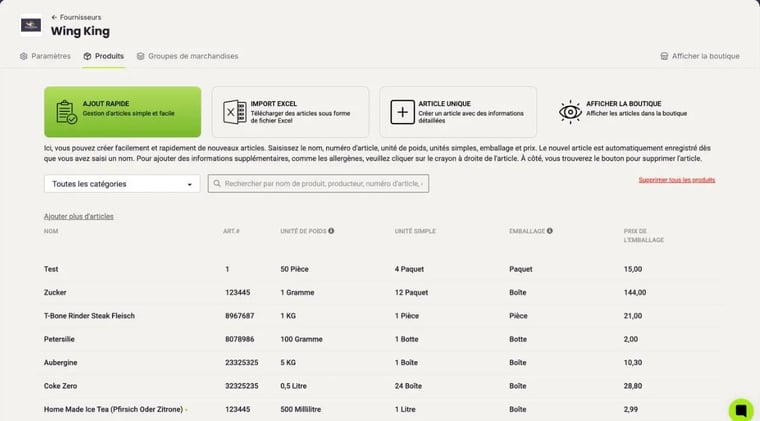
Avec Afficher la boutique, vous voyez l'assortiment tel qu'il apparaît lors de la commande.
Importer et mettre à jour des produits par Excel
- Dans l'onglet Produits, cliquez sur Import Excel.
- Cliquez sur Télécharger le formulaire Excel. Le fichier contient déjà les produits que vous avez chez ce fournisseur.
- Ajoutez les nouveaux produits en bas de la liste ou modifiez les lignes existantes, par exemple les prix ou les noms.
- Chargez à nouveau le fichier via Choisir un fichier.
Nous intégrons ensuite les données pour vous dans le système de commande.
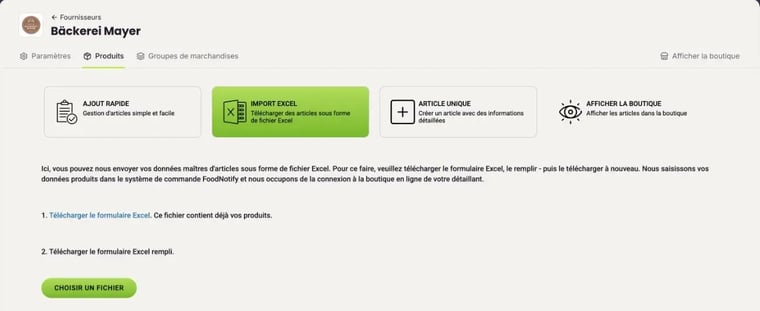
Conseils pour le formulaire :
- Ne modifiez pas la colonne ID. FoodNotify l'attribue automatiquement et l'utilise pour faire correspondre les produits, par exemple dans vos recettes.
- Vous pouvez laisser vides les colonnes auxquelles vous répondriez « non », par exemple les allergènes que le produit ne contient pas.
- Toutes les colonnes sont expliquées dans le guide du modèle Excel (PDF, en allemand).
Supprimer des produits
Si votre fournisseur ne propose plus un produit, supprimez-le dans l'onglet Produits. Le bouton se trouve à droite du produit, à côté du crayon.
Attention : les produits supprimés ne sont plus disponibles non plus dans vos recettes.