![Nav Support Center.svg]](https://help.foodnotify.com/hubfs/Support%20Center/Design/Nav%20Support%20Center.svg)
Im Lager, im Kühlraum oder im Keller ist der Empfang oft schlecht. Mit dem Offline-Modus arbeitest du trotzdem weiter: Du bestellst über Meine Listen und zählst deine Inventur. Sobald du wieder online bist, synchronisiert die App deine Daten.
Bevor du startest
- Verwende immer die neueste Version der App. Sind automatische Updates ausgeschaltet, prüf im App Store oder bei Google Play, ob ein Update da ist.
- Bereite den Offline-Modus vor, solange du noch Internet hast – also bevor du in einen Bereich ohne Empfang gehst.
Offline-Modus vorbereiten
- Öffne mit Internetverbindung das Menü links oben.
- Tippe auf Offline-Modus vorbereiten.
- Die App lädt jetzt alles, was du offline brauchst. Bleib online, bis die Vorbereitung abgeschlossen ist.
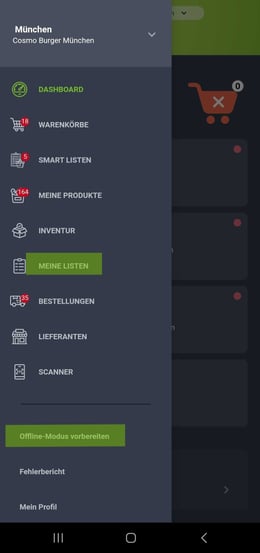 | 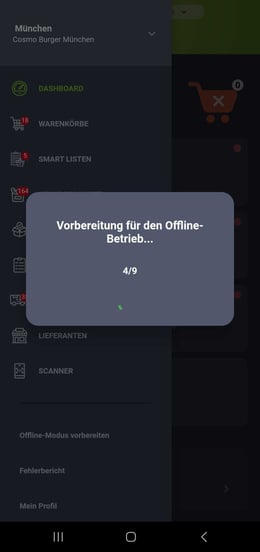 |
Danach ist der Offline-Modus bereit. Du kannst jetzt zum Beispiel den Flugmodus einschalten oder die mobilen Daten ausschalten.
Offline bestellen
- Öffne Meine Listen und leg die Produkte in den Warenkorb.
- Bist du wieder online, tippe rechts oben auf das Warenkorb-Symbol. So aktualisierst du deine Warenkörbe.
- Öffne Warenkörbe und schick deine Bestellungen ab.
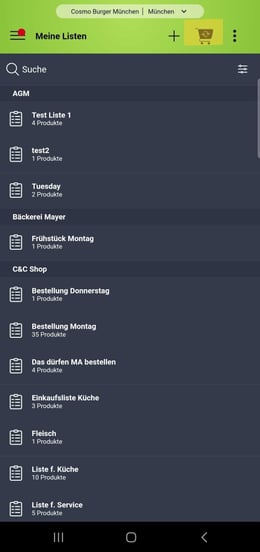
Gut zu wissen: Ohne Internet bestellst du über Meine Listen. Abgeschickt wird die Bestellung erst, wenn du wieder online bist.
Offline Inventur zählen
- Für die erste Synchronisierung brauchst du eine stabile Verbindung. Du erkennst sie am grünen Häkchen oben rechts.
- Danach wechselt die App selbst zwischen online und offline und synchronisiert laufend, was du gezählt hast. Den Flugmodus kannst du einschalten, musst du aber nicht.
- Auch die Produktbilder sind bei der Inventur offline verfügbar.
Mehr dazu: Wie mache ich eine Inventur?